87
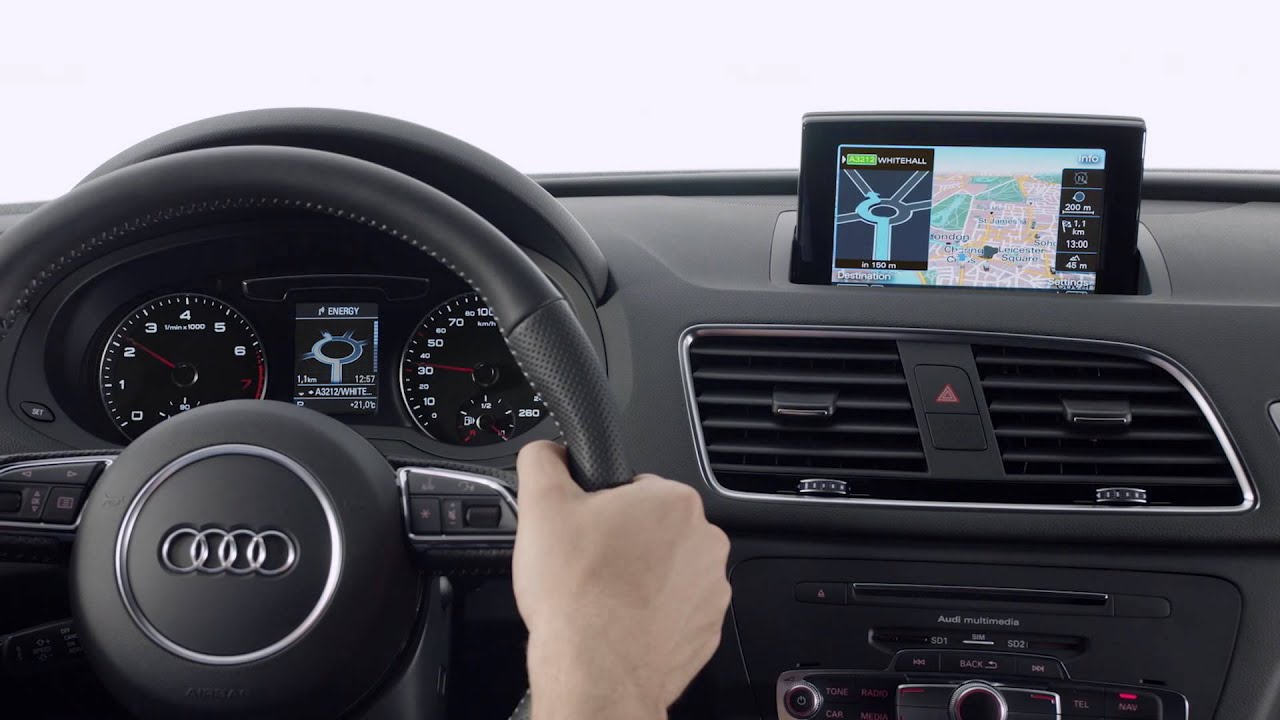
Обновление навигатора Audi — неотъемлемая часть ухода за современным автомобилем: устаревшие карты отнимают время, приводят к объездным маршрутам и снижают производительность системы. С помощью этой подробной инструкции вы без проблем пройдете весь процесс.
Обновление навигационной системы Audi: проверка предварительных условий и подготовка оборудования
Успешное обновление навигационной системы Audi начинается с выяснения технических условий. Не упускайте ни одной детали, иначе процесс завершится в меню ошибок.
- Определение системы MMI: В автомобиле одновременно нажмите комбинацию кнопок CAR и Меню , пока не появится скрытое сервисное меню. Версия программного обеспечения (например, MHI2_ER_AU58) укажет, какая у вас система: MIB1, MIB2 или MIB3. Старые модели MMI 3G требуют физических носителей, а более новые поколения используют онлайн-обновления.
- Приобретите совместимый носитель: Для автомобилей, выпущенных до 2018 года, вам понадобится пустая SD-карта (32 ГБ, отформатированная в exFAT). Начиная с 2019 года эту задачу выполняют USB-накопители с разъёмом USB-C (FAT32) или Audi connect. Не используйте дешёвые носители неизвестных производителей — ошибки чтения неизбежны.
- Активация учётной записи Audi: Зарегистрируйтесь на портале Audi Update с помощью номера шасси (начиная с 4-й цифры в коде на лобовом стекле) и технического паспорта автомобиля. Если вы не получили письмо с подтверждением, проверьте папку «Спам» или обратитесь в службу поддержки Audi по горячей линии.
- Обеспечьте питание: На моделях без гибридного привода подключите внешнее зарядное устройство. Процесс обновления стабильно работает только при работающем двигателе — на гибридных моделях активируйте «режим бортовой сети» в настройках автомобиля.
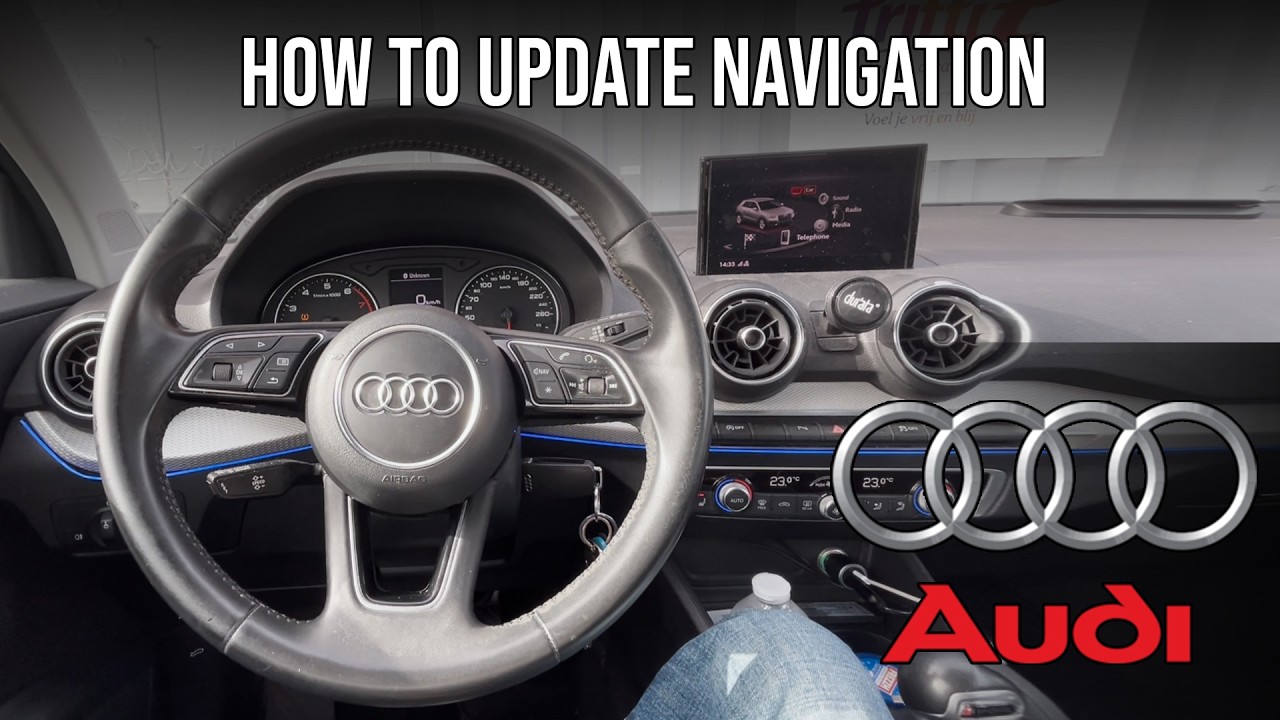
Обновление навигационной системы Audi: пошаговая инструкция по установке без риска
Сам процесс обновления навигационной системы Audi требует терпения и строгого соблюдения последовательности действий. Прерывание процесса может привести к блокировке блока управления — действуйте последовательно.
- Загрузка картографических данных: Войдите на портал обновлений Audi , выберите «Навигация» и подтвердите идентификационные данные автомобиля. Сохраните ZIP-файл непосредственно на носитель — не распаковывайте его вручную. Если кнопка «Скачать» отсутствует, удалите куки или смените браузер.
- Перенос данных в автомобиль: Вставьте носитель при выключенном зажигании. Запустите двигатель и подождите 2 минуты, пока все фоновые процессы не будут инициализированы. Перейдите в «Настройки» > «Обновление системы» > «Навигация». Игнорируйте промежуточные сообщения об актуальности программного обеспечения.
- Запуск и мониторинг обновления: Подтвердите предупреждения о продолжительности процесса. В системах MIB2/3 отображается индикатор хода процесса — в системе MIB1 мигает кнопка навигации. Не прерывайте процесс, даже если дисплей на мгновение потемнеет. Ситуация становится критической только при появлении сообщений об ошибках, таких как «Ошибка CRC» — в этом случае замените носитель.
- Проверка успешности: После перезапуска найдите в меню навигатора в разделе «Информация о картах» текущую дату. Протестируйте маршрут по недавно открытой улице — если система найдёт её, значит всё прошло успешно. Удалите файлы обновления с носителя и храните его в бардачке.
- Повторяйте обновление навигатора Audi каждые 12 месяцев — Audi выпускает обновления ежеквартально, но для частных пользователей достаточно одного обновления в год. Используйте ту же SD-карту или USB-накопитель повторно — не форматируйте их, иначе вы уничтожите разбиение на разделы. Если обновление зависло, поможет сброс настроек: при работающем двигателе удерживайте нажатыми кнопку «Назад», кнопку зажигания и регулятор громкости в течение 15 секунд.
