64
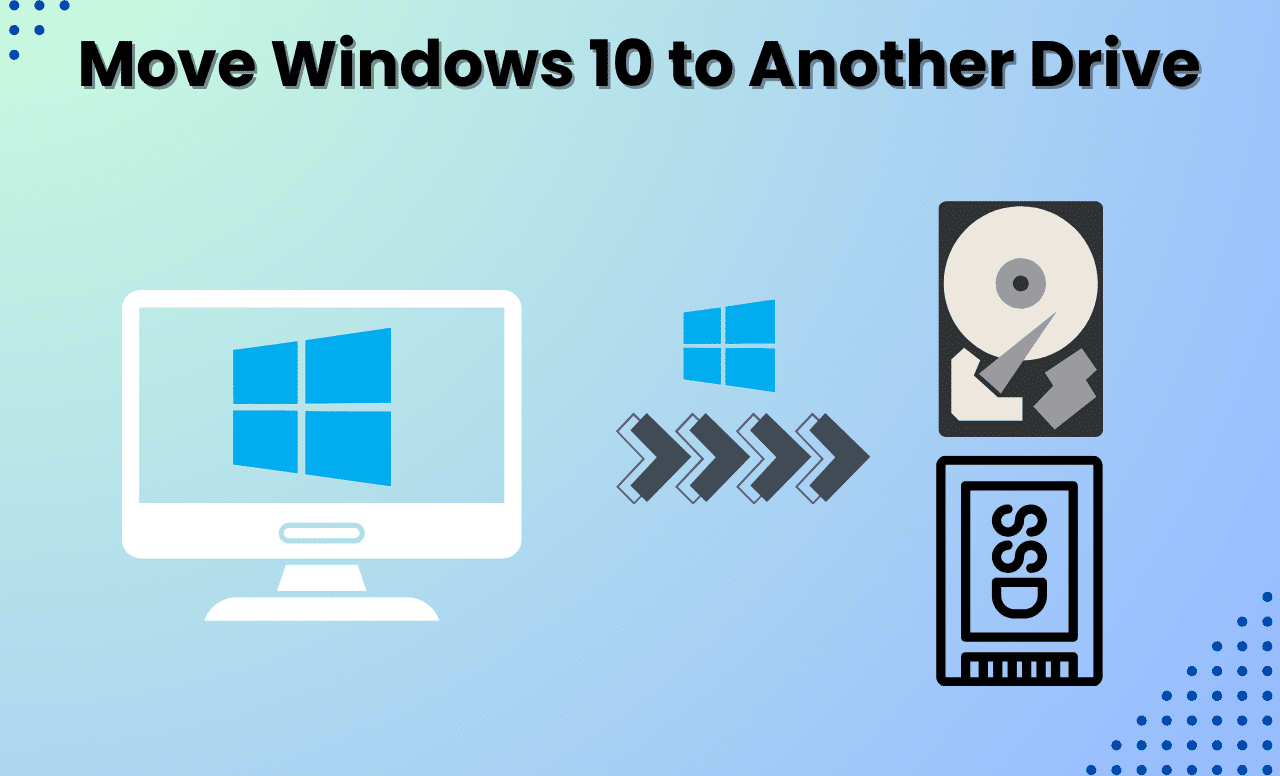
Перенос Windows 10 на новый жесткий диск — это задача, требующая точности и предусмотрительности, но с помощью подходящего инструмента и четких инструкций перенос пройдет без потери данных и проблем с загрузкой.
Перенос Windows 10 на новый жесткий диск: подготовка к беспроблемному переносу
Ключ к успеху — в тщательной подготовке. Не пропускайте этот этап, иначе позже могут появиться сообщения об ошибках или система не сможет загрузиться.
- Проверьте совместимость жестких дисков: заранее инициализируйте новый жесткий диск в инструменте «Управление дисками» (клавиша Windows + X > «Управление дисками»). Выберите тот же стиль разбиения на разделы (MBR или GPT), что и на старом жестком диске, чтобы избежать проблем с загрузкой. Новый жесткий диск не обязательно должен быть больше старого. Важно, чтобы объем занимаемого системным разделом места помещался на целевом диске. Такие инструменты, как EaseUS Partition Master или AOMEI Partition Assistant , помогут при необходимости уменьшить или увеличить размер раздела.
- Сделайте резервную копию всех важных данных: Создайте полную резервную копию вашего старого жесткого диска с помощью таких инструментов, как Macrium Reflect Free или встроенной функции резервного копирования Windows. Сохраните её на внешнем носителе. Предупреждение: в процессе клонирования все данные на целевом жестком диске будут перезаписаны. Поэтому заранее создайте резервную копию файлов, хранящихся на новом диске, если он уже использовался.
- Выберите подходящее программное обеспечение: Современные инструменты, такие как EaseUS Partition Master или AOMEI Partition Assistant предлагают специальные функции, например «Миграция ОС». Они автоматически оптимизируют перенос операционной системы и гарантируют, что новый жесткий диск останется загрузочным. Специализированные инструменты производителей (например, Samsung Data Migration для SSD-накопителей) идеально подходят, если вы остаетесь в рамках одной марки — они часто более точно настраивают разделы и параметры прошивки.
Пошаговая инструкция: клонирование, установка и оптимизация
Теперь перейдем к практике: от физического подключения жесткого диска до первой успешной загрузки — вот как реализовать план.
- Подключите целевой диск с помощью кабеля SATA (настольный ПК) или адаптера USB-SATA (ноутбук). Откройте «Управление дисками», чтобы проверить, распознается ли диск.
- При необходимости отформатируйте жесткий диск в той же файловой системе (чаще всего NTFS), что и исходный диск.
- Запустите программу для клонирования (например, EaseUS) и выберите функцию «Миграция ОС» или «Клонирование системы». Это позволит скопировать только системный раздел и избежать копирования ненужных данных.
- Отключите опцию «Копирование сектор за сектором», если целевой диск имеет меньший объем. Программа автоматически настроит раздела, если на целевом диске достаточно места.
- Подтвердите операцию и дождитесь завершения процесса программой. Не прерывайте его — это может привести к повреждению обоих жестких дисков.
- Выключите компьютер, отсоедините все кабели и извлеките старый жесткий диск. Установите новый — при работе с ноутбуками лучше всего использовать антистатическую отвертку, чтобы избежать повреждений.
- Запустите компьютер и несколько раз нажмите F2/F12/Del, чтобы войти в BIOS/UEFI. Установите новый жесткий диск в качестве основного загрузочного диска.
- Если Windows не запускается, загрузитесь с установочного носителя Windows (USB/DVD) и восстановите конфигурацию загрузки через «Устранение неполадок > Восстановление загрузки».
- Проверьте активацию Windows. В Windows 10 лицензия обычно привязана к аппаратному обеспечению. При значительных изменениях (таких как замена жесткого диска) может потребоваться ручная повторная активация через Настройки > Обновление и безопасность > Активация .
- Оптимизируйте новый жесткий диск.& nbsp;Выполните TRIM для SSD-накопителей через командную строку («defrag /O /U /V» в режиме администратора), чтобы сохранить производительность. Воспользуйтесь инструментом «Очистка диска», чтобы удалить ненужные временные файлы, образовавшиеся во время клонирования.
- Безопасно утилизируйте старый жесткий диск. Перед продажей или сдачей на переработку перезапишите конфиденциальные данные с помощью таких инструментов, как DBAN. Простого удаления недостаточно — удаленные файлы легко восстановить.
