3
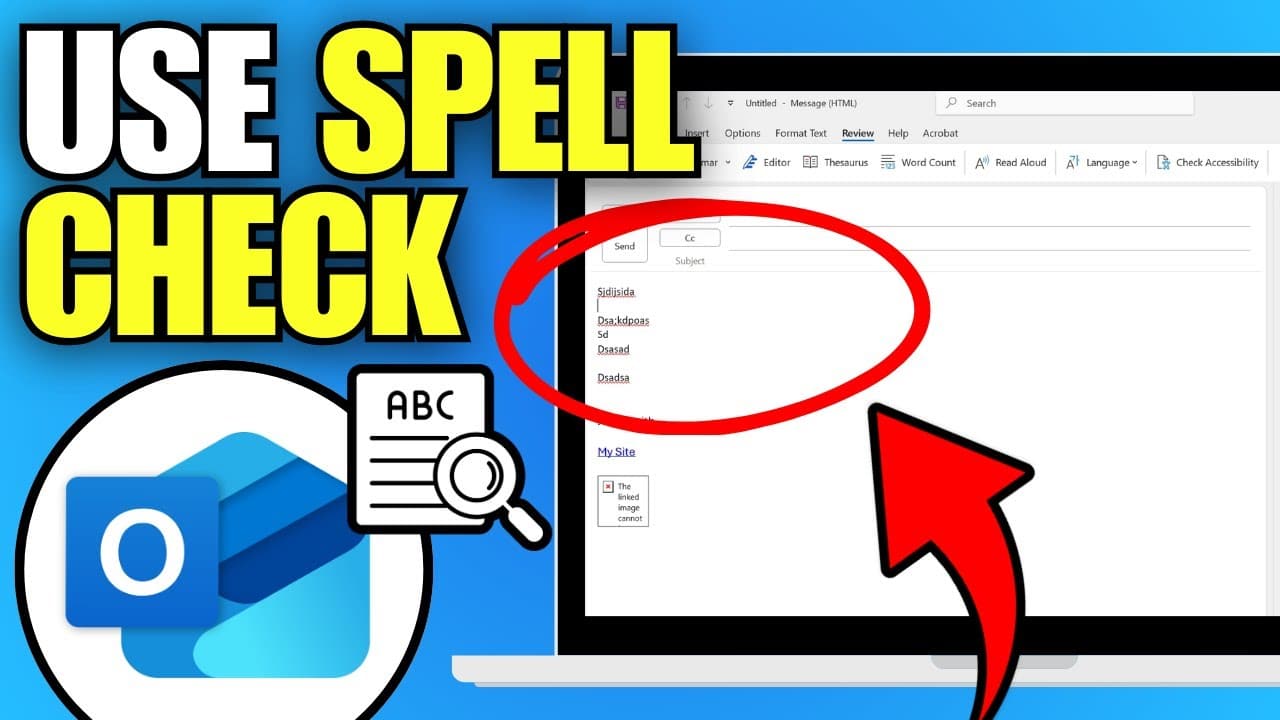
Если включить проверку орфографии в Outlook, каждое письмо перед отправкой будет проверяться на наличие орфографических ошибок и затем исправляться.
Включение проверки орфографии в Outlook 2013 и 2010
- Запустите Outlook и щелкните вкладку «Файл» в левом верхнем углу экрана.
- Выберите здесь «Параметры» — откроется новое окно.
- В меню слева нажмите «Электронная почта» и установите галочки справа напротив пунктов «Проверять орфографию во время ввода» и «Выделять грамматические ошибки во время ввода».
- Подтвердите ввод, нажав «ОК». Функция успешно включена.
- Чтобы отключить эту функцию, повторите описанные действия и снимите галочки.
- Примечание: если вы используете последнюю версию Microsoft 365, вкладка «Файл» отсутствует. Однако в этом случае автоматическая проверка орфографии включена по умолчанию.

Включение и отключение проверки орфографии в Outlook 2007
Для более старых версий Outlook действуйте следующим образом:
- Запустите Outlook, выберите в верхней панели меню пункт «Сервис» и нажмите там «Параметры».
- Откроется новое окно, перейдите в нем на вкладку «Орфография».
- Установите галочку напротив пункта «Проверка орфографии перед отправкой».
- Затем нажмите кнопку «ОК», чтобы сохранить настройки.
