2
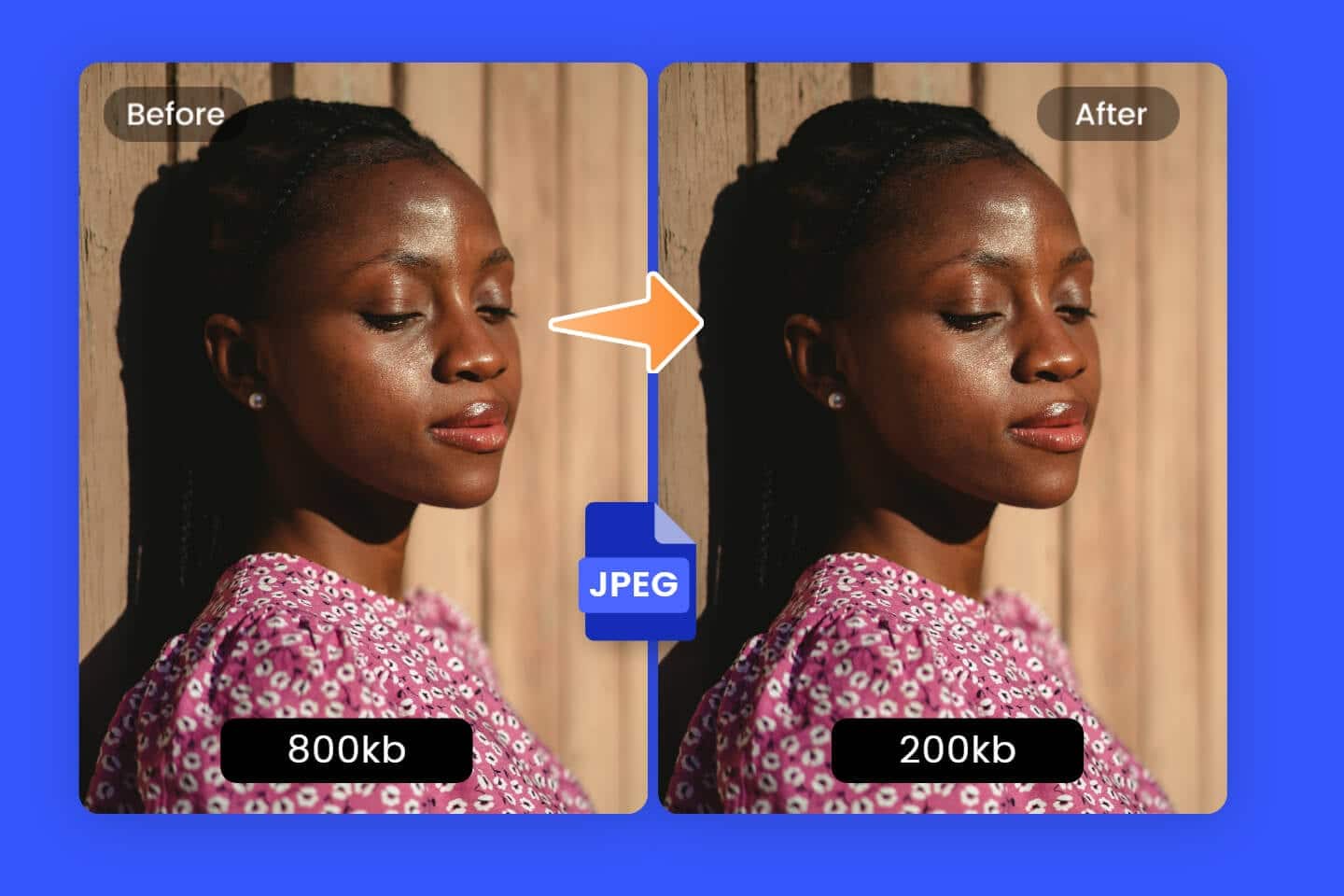
压缩图片是节省存储空间并缩短网页加载时间的有效方法。我们将向您展示如何在 Windows 和 Mac 系统上在不损失画质的情况下缩小图片,以及哪些其他工具可以为您提供帮助。
在 Windows 上压缩图片:使用“画图”
如果您希望在不安装额外软件的情况下压缩和缩小图片,Windows 自带的“画图”工具便是一个简单的解决方案:
- 找到目标图片,并用 鼠标右键单击它。
- 在 “用以下程序打开”选项中,选择 “画图”。
- 在菜单栏的“图片”区域中,点击“调整大小和倾斜度”按钮。您也可以[Strg] + [W] 。
- 现在在 “调整大小”中输入一个新的百分比。输入 50 可将图片大小减半,从而缩小图片。请确保“水平”和“垂直”之间的按钮处于激活状态,以保持图片的宽高比。
- 您也可以选择 像素 选项,然后以像素为单位设定新的图片尺寸。
- 点击底部的 文件 > 保存,并为新文件选择一种格式。建议不要覆盖原始文件,以免日后仍需使用高分辨率版本的图片。
在 Mac 上压缩图片:操作指南
如果您使用的是 Mac 或 MacBook,可以利用内置的“预览”应用快速、轻松地压缩图片——完全无需额外软件。以下步骤将引导您顺利完成整个过程,并包含所有重要提示:
- 打开图片: 在“Finder”中打开所需图片,右键单击该图片,然后选择 “用打开” > “预览”。
- 批量处理图片: 选中多张图片,将其同时打开并进行批量编辑,例如调整尺寸。
- 调整大小: 在菜单栏中点击 工具,然后选择 调整大小(或 调整尺寸,具体取决于 macOS 版本)。在对话框中,您可以更改图片的尺寸。
- 保持比例: 请确保勾选 保持比例 复选框,以保持图片的宽高比。输入新的宽度或高度(以像素为单位),或按百分比缩小尺寸。
- 设置质量和格式: 转到 文件 > 导出,以选择所需的格式(例如 JPEG、PNG、HEIC)。对于 JPEG 格式,您可以通过滑块调整质量,从而调整文件大小。请注意,过度降低质量可能会影响图像的清晰度。
- 保存: 通过 文件 > 另存为 或 保存为 保存压缩后的图片。请为文件重命名或将其保存到其他文件夹中,以免覆盖原始文件。如果 另存为 选项未直接显示,请在点击 文件 时按住 Option 键。
- 检查压缩情况:保存后,请在“Finder”中右键点击图片,选择“信息”,以检查新文件的大小。

缩小图片的其他方法
在缩小图片时,您总是在文件大小和图像质量之间做出权衡。虽然差异未必总是肉眼可见,但您仍应仔细查看结果,并尝试其他替代方案:
- 图片处理软件:与使用“画图”相比,通过图片处理软件缩小照片要方便得多。XNView MP、IrfanView 或 Gimp 等工具均可免费使用,并提供许多其他额外功能,用于管理和美化您的图片。
- 专用软件:如果您经常需要缩小图片,使用专门为此开发的软件会更划算。Riot、TinyPic 或 Image Resizer 等程序非常轻量,只需几秒钟就能完成图片缩小。
- 压缩软件:尽管乍听之下似乎合乎逻辑,但使用 WinRAR 及类似压缩软件对图片进行压缩通常效果并不理想。不过,压缩过程不会降低图片质量,且便于您轻松分享大型图片集。
- 在线:您也可以选择在线缩小图片。在TinyPNG、Squoosh、ILoveIMG和CompressJPEG等网站上,您可以上传图片,并根据不同标准进行缩小处理。但请注意这些服务的隐私政策,如有疑问,请勿上传私人照片。
- Android:在您的 Android 智能手机或平板电脑上,您可以使用“图库”应用中的编辑功能。
