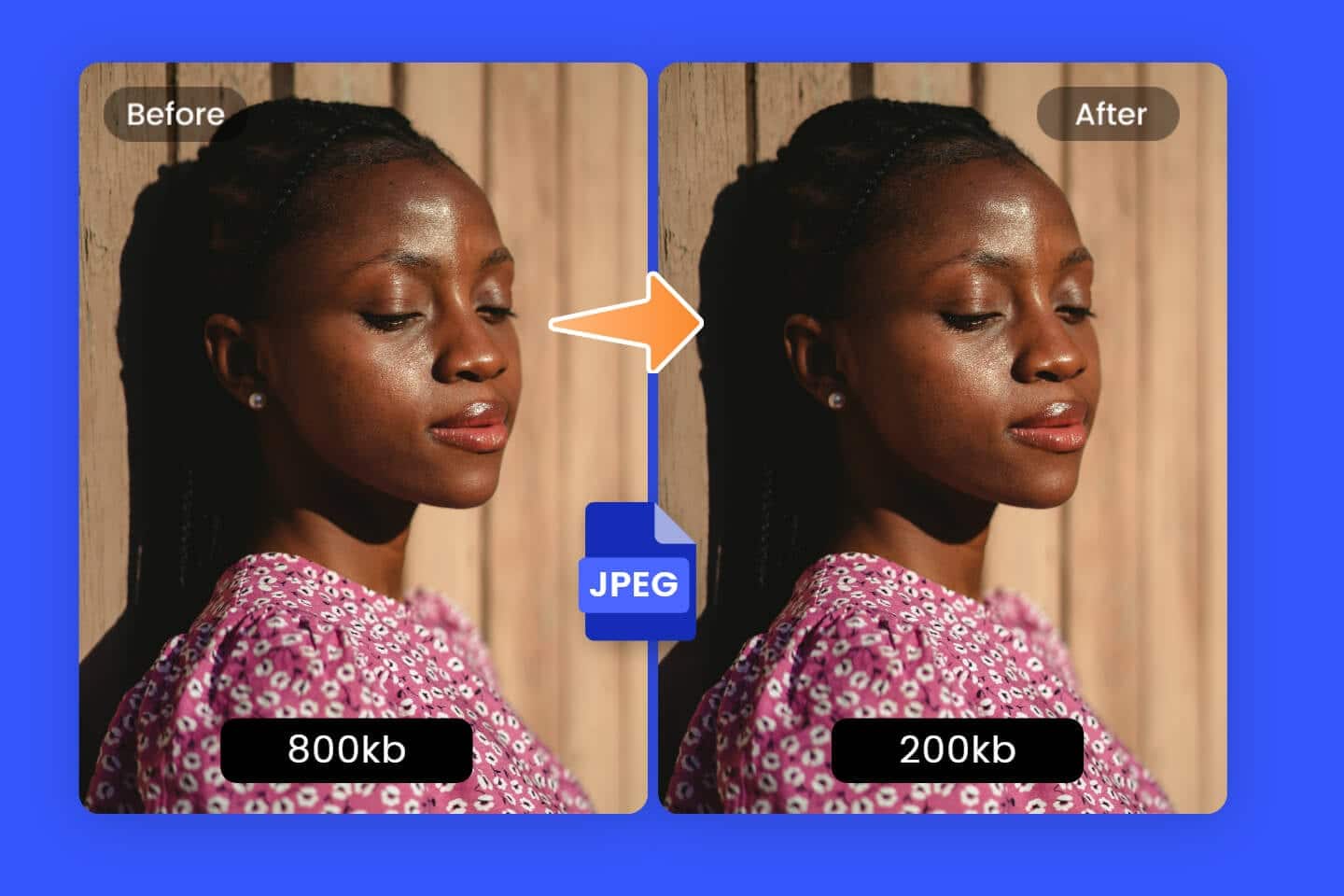
A compressão de imagens é um método eficaz para poupar espaço de armazenamento e reduzir os tempos de carregamento das páginas web. Mostramos-lhe como reduzir as suas imagens no Windows e no Mac sem perda de qualidade e quais as outras ferramentas que o podem ajudar nesse processo.
Comprimir imagens no Windows: utilize o Paint
Se pretender comprimir e reduzir o tamanho das imagens sem instalar software adicional, o Paint, incluído no Windows, é uma solução simples:
- Procure a imagem pretendida e clique nela com o botão direito do rato.
- Na opção Abrir com , selecione agora Paint .
- Na barra de menus, na secção «Imagem», clique no botão Redimensionar e endireitar. Também pode [Strg] + [W] .
- Indique agora uma nova percentagem em Alterar tamanho. Com 50, reduzirá a imagem para metade e, assim, diminuirá o seu tamanho. Certifique-se de que o botão entre «Horizontal» e «Vertical» está ativado para manter a proporção da imagem.
- Também pode selecionar a opção Pixels e, em seguida, definir um novo tamanho de imagem em pixels.
- Clique em Ficheiro > Guardar e selecione um formato para o novo ficheiro. É aconselhável não sobrescrever o ficheiro original, caso venha a precisar da imagem novamente na resolução mais elevada.
Comprimir imagens no Mac: veja como
Se utilizar um Mac ou um MacBook, pode comprimir as suas imagens de forma rápida e simples com a aplicação «Pré-visualização» integrada – sem necessidade de software adicional. Os passos seguintes guiam-no de forma segura ao longo do processo e incluem todas as dicas importantes:
- Abrir a imagem: Abra a imagem pretendida no Finder, clique com o botão direito do rato sobre ela e selecione Abrir com > Pré-visualização.
- Editar várias imagens: Selecione várias imagens para as abrir em conjunto e editá-las simultaneamente, por exemplo, para alterar o tamanho.
- Ajustar o tamanho: Clique em Ferramentas na barra de menus e selecione Ajuste de tamanho (ou Ajustar tamanho, dependendo da versão do macOS). Na caixa de diálogo, pode alterar as dimensões da imagem.
- Manter proporções: Certifique-se de que a caixa de seleção Manter proporções está marcada, para que a proporção da imagem seja mantida. Introduza uma nova largura ou altura em píxeis ou reduza o tamanho em percentagem.
- Definir qualidade e formato: Vá a Ficheiro > Exportar para selecionar o formato pretendido (por exemplo, JPEG, PNG, HEIC). No caso do JPEG, pode ajustar a qualidade e, consequentemente, o tamanho do ficheiro, utilizando o controlo deslizante. Tenha em atenção que uma redução excessiva da qualidade pode comprometer a nitidez da imagem.
- Guardar: Guarde a imagem comprimida através de Ficheiro > Guardar como ou Guardar como. Atribua um novo nome ao ficheiro ou guarde-o numa pasta diferente para não sobrescrever o original. Caso a opção Guardar como não esteja visível diretamente, mantenha premida a tecla Opção ao clicar em Ficheiro.
- Verificar a compressão: Após guardar, verifique o novo tamanho do ficheiro clicando com o botão direito do rato na imagem no Finder e selecionando Informações.

Outras formas de reduzir o tamanho das imagens
Ao reduzir o tamanho das imagens, está sempre a fazer um compromisso entre o tamanho do ficheiro e a qualidade da imagem. A diferença nem sempre é visível, mas deve analisar cuidadosamente o resultado e experimentar outras alternativas:
- Programas de edição de imagens: É muito mais prático reduzir o tamanho das fotografias com programas de edição de imagens do que com o Paint. Ferramentas como o XNView MP, o IrfanView ou o Gimp são gratuitas e oferecem muitas outras funcionalidades adicionais para gerir e melhorar as suas imagens.
- Programas especializados: Se pretender reduzir o tamanho das imagens com frequência, pode valer a pena utilizar software desenvolvido especificamente para esse fim. Programas como o Riot, o TinyPic ou o Image Resizer são extremamente leves e reduzem o tamanho das suas imagens em poucos segundos.
- Programas de compressão: Embora possa parecer lógico à primeira vista, a compressão de imagens com o WinRAR e programas de compressão semelhantes não costuma ser particularmente eficaz. No entanto, a qualidade não diminui com a compressão e pode partilhar facilmente coleções de imagens maiores.
- Online: Em alternativa, pode reduzir o tamanho das suas imagens online. Em sites como o TinyPNG, o Squoosh, o ILoveIMG e o CompressJPEG, pode carregar as suas imagens e, em seguida, reduzi-las de acordo com vários critérios. No entanto, tenha em atenção a política de privacidade desses serviços e, em caso de dúvida, não carregue fotografias privadas.
- Android: No seu smartphone ou tablet com Android, pode utilizar a função de edição na aplicação «Galeria».
