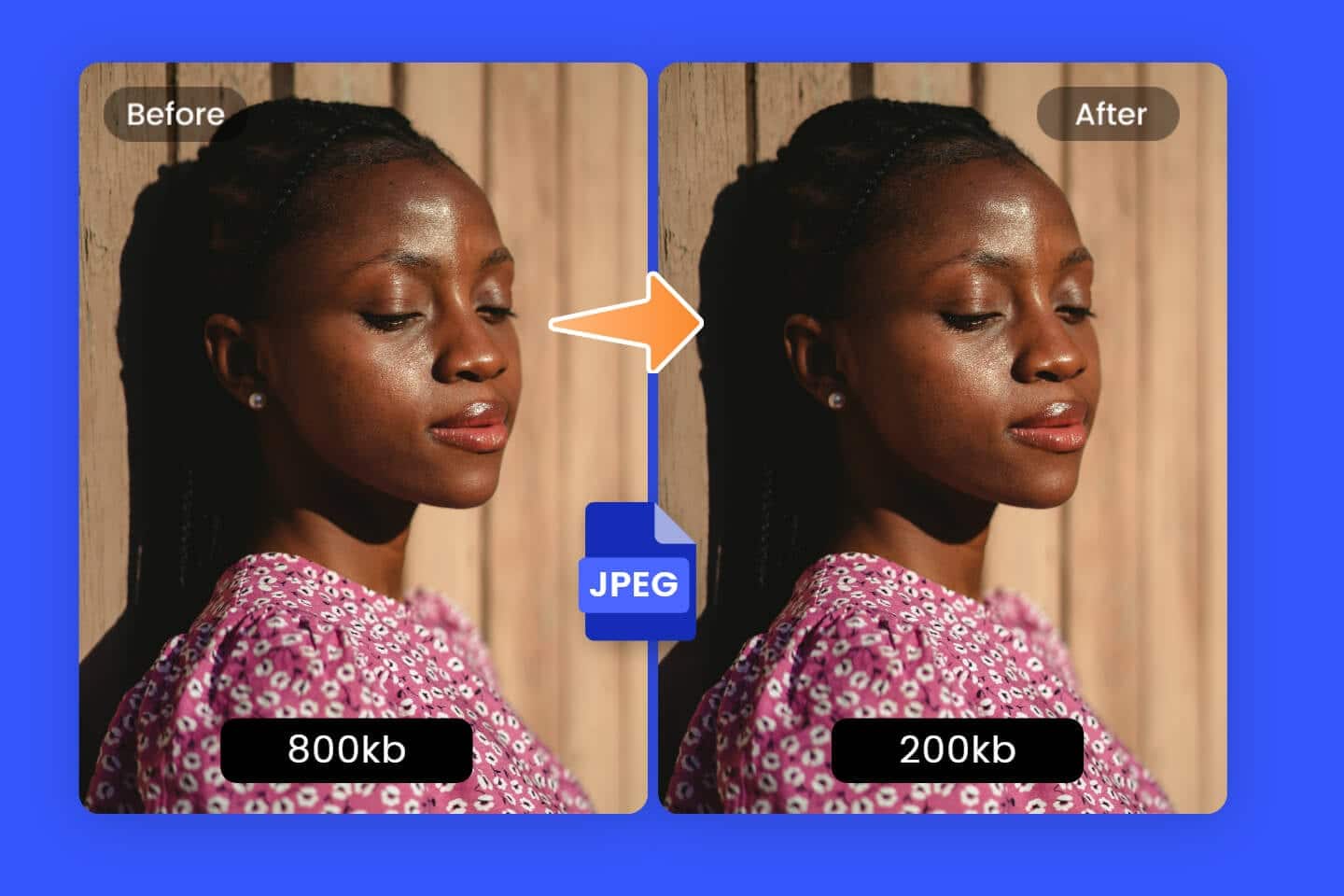
La compression d’images est un moyen efficace de gagner de l’espace de stockage et de réduire les temps de chargement des pages Web. Nous vous expliquons comment réduire la taille de vos images sous Windows et Mac sans perte de qualité, et vous présentons d’autres outils qui peuvent vous aider dans cette tâche.
Compresser des images sous Windows : utilisez Paint
Si vous souhaitez compresser et réduire la taille de vos images sans installer de logiciel supplémentaire, Paint, l’application intégrée à Windows, constitue une solution simple :
- Recherchez l’image souhaitée et cliquez dessus avec le bouton droit de la souris.
- Dans le menu Ouvrir avec , sélectionnez Paint .
- Dans la barre de menu, dans la section « Image », cliquez sur le bouton Redimensionner et faire pivoter. Vous pouvez également [Strg] + [W] .
- Indiquez maintenant un nouveau pourcentage dans Redimensionner. Avec 50, vous divisez par deux la taille de l’image et la réduisez ainsi. Veillez à ce que le bouton situé entre « Horizontal » et « Vertical » soit activé afin de conserver le rapport hauteur/largeur.
- Vous pouvez également sélectionner l’option Pixels , puis définir une nouvelle taille d’image en pixels.
- Cliquez sur Fichier > Enregistrer sous et sélectionnez un format pour le nouveau fichier. Il est préférable de ne pas écraser le fichier d’origine, au cas où vous auriez encore besoin de l’image en haute résolution.
Compresser des images sur Mac : mode d’emploi
Si vous utilisez un Mac ou un MacBook, vous pouvez compresser vos images rapidement et facilement grâce à l’application Aperçu intégrée, sans avoir besoin de logiciel supplémentaire. Les étapes suivantes vous guident pas à pas tout au long du processus et contiennent tous les conseils importants :
- Ouvrir l’image : Ouvrez l’image souhaitée dans le Finder, cliquez dessus avec le bouton droit de la souris et sélectionnez Ouvrir avec > Aperçu.
- Modifier plusieurs images : Sélectionnez plusieurs images pour les ouvrir ensemble et les modifier simultanément, par exemple pour les redimensionner.
- Redimensionner : Cliquez sur Outils dans la barre de menus, puis sélectionnez Redimensionnement (ou Ajuster la taille, selon la version de macOS). Dans la boîte de dialogue, vous pouvez modifier les dimensions de l’image.
- Conserver les proportions : Assurez-vous que la case Conserver les proportions est cochée afin de préserver le rapport hauteur/largeur de l’image. Saisissez une nouvelle largeur ou hauteur en pixels, ou réduisez la taille en pourcentage.
- Définir la qualité et le format : Allez dans Fichier > Exporter pour sélectionner le format souhaité (par exemple JPEG, PNG, HEIC). Pour le format JPEG, vous pouvez utiliser le curseur pour ajuster la qualité et donc la taille du fichier. Notez qu’une réduction trop importante de la qualité peut nuire à la netteté de l’image.
- Enregistrement : Enregistrez l’image compressée via Fichier > Enregistrer sous ou Enregistrer sous. Donnez un nouveau nom au fichier ou enregistrez-le dans un autre dossier afin de ne pas écraser l’original. Si Enregistrer sous n’apparaît pas directement, maintenez la touche Option enfoncée lorsque vous cliquez sur Fichier.
- Vérifier la compression : Après l’enregistrement, vérifiez la nouvelle taille du fichier en cliquant avec le bouton droit de la souris sur l’image dans le Finder, puis en sélectionnant Informations.

Autres possibilités pour réduire la taille des images
Lorsque vous réduisez la taille d’une image, vous devez toujours trouver un compromis entre la taille du fichier et la qualité de l’image. La différence n’est pas toujours visible, mais vous devriez tout de même examiner attentivement le résultat et essayer d’autres alternatives :
- Logiciels de retouche d’images : les logiciels de retouche d’images vous permettent de réduire la taille de vos photos de manière nettement plus pratique qu’avec Paint. Des outils tels que XNView MP, IrfanView ou Gimp sont gratuits et offrent de nombreuses fonctionnalités supplémentaires pour gérer et embellir vos images.
- Logiciels spécialisés : si vous avez souvent besoin de réduire la taille de vos images, l’utilisation d’un logiciel spécialement conçu à cet effet peut s’avérer utile. Des programmes tels que Riot, TinyPic ou Image Resizer sont extrêmement légers et réduisent la taille de vos images en quelques secondes.
- Logiciels de compression : Même si cela peut sembler logique à première vue, la compression d’images avec WinRAR et d’autres logiciels de compression similaires n’est généralement pas très efficace. Cela dit, la qualité ne diminue pas lors de la compression et vous pouvez facilement partager de grandes collections d’images.
- En ligne : Vous pouvez également réduire la taille de vos images en ligne. Sur des sites web tels que TinyPNG, Squoosh, ILoveIMG et CompressJPEG, vous pouvez télécharger vos images puis les réduire selon différents critères. Veillez toutefois à respecter la politique de confidentialité de ces services et, en cas de doute, ne téléchargez pas de photos privées.
- Android : sur votre smartphone ou votre tablette Android, vous pouvez utiliser la fonction d’édition de l’application Galerie.
