1
清除浏览器数据是保护您的在线隐私并提升浏览器性能的重要步骤。具体操作方法因浏览器而异。
清除浏览器数据:Chrome 操作指南
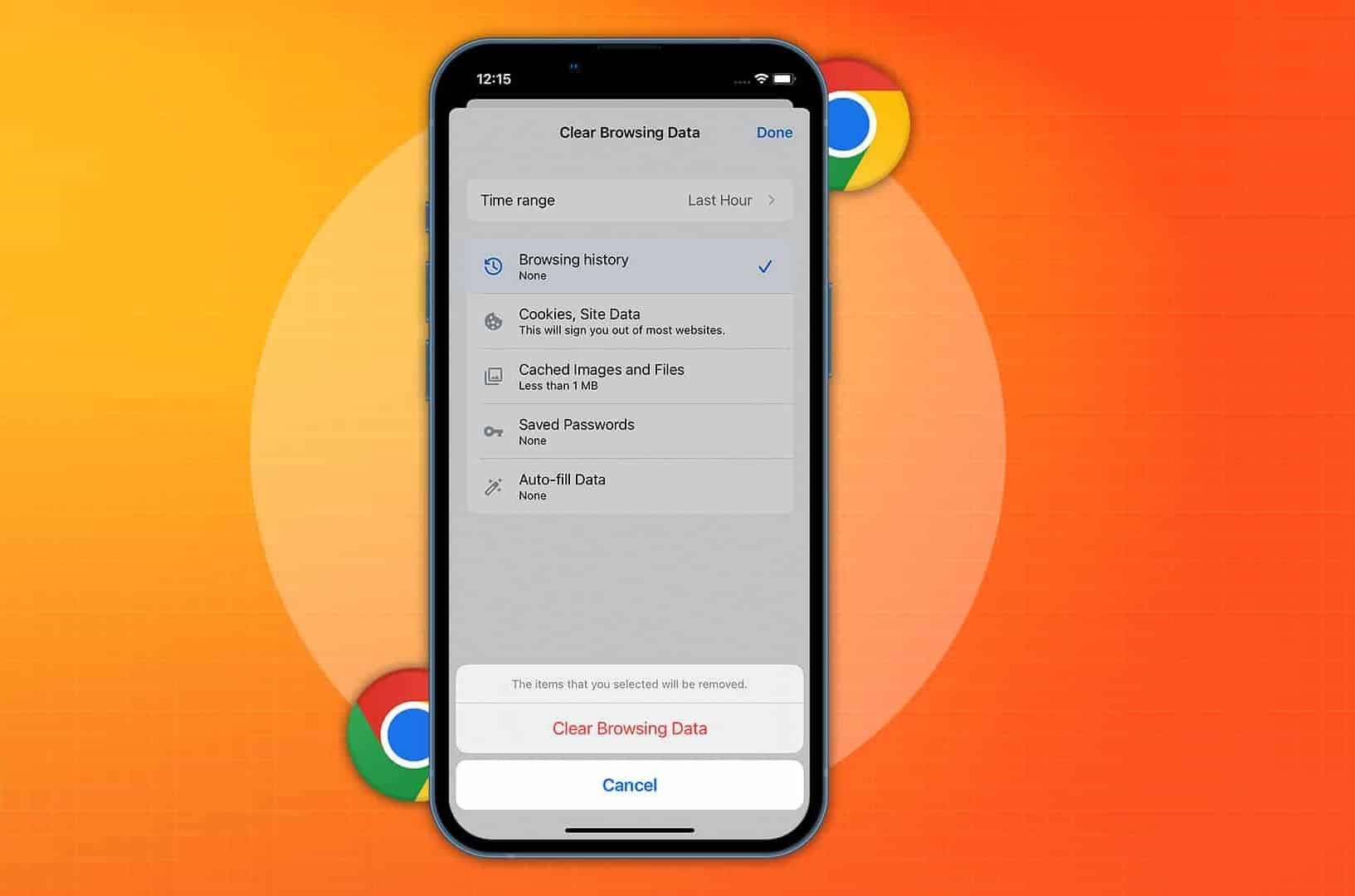
上网时,浏览器会自动保存浏览记录、缓存和 Cookie 等数据。您只需几个步骤,即可在 Chrome 中清除这些浏览器数据。
- 点击右上角的三个点,打开菜单。
- 选择“清除浏览数据”。
- 现在您可以选择要清除哪些数据以及清除的时间范围。若要清除所有数据,请选择“全部时间”,并在“要清除的数据”选项中勾选所有项目。
- 点击“清除数据”进行确认。
Microsoft Edge:清除浏览器数据
如果您使用的是 Microsoft Edge,清除存储的数据同样非常快捷:

在 Firefox 中清除浏览器数据
在 Mozilla Firefox 中,可以通过“设置”清除缓存和 Cookie 等浏览器数据。
- 打开右上角的菜单,选择“设置”。
- 在左侧点击“隐私与安全”选项卡,向下滚动至“Cookie 和网站数据”。选择“清除数据”。
- 现在您可以设置要清除哪些数据以及清除的时间范围。
- 点击“清除”即可完成操作。
清除 Safari 中的存储数据
- 打开浏览器,点击顶部菜单栏中的“Safari”,然后选择“偏好设置”。
- 转到“隐私”选项卡,点击“管理网站数据”。
- 在此处您可以查看所有已保存的数据。若要删除特定网站的数据,请点击该网站并选择“删除”。
- 若要一次性删除所有数据,请点击“清除所有网站数据”,然后点击“立即清除”进行确认。
