268
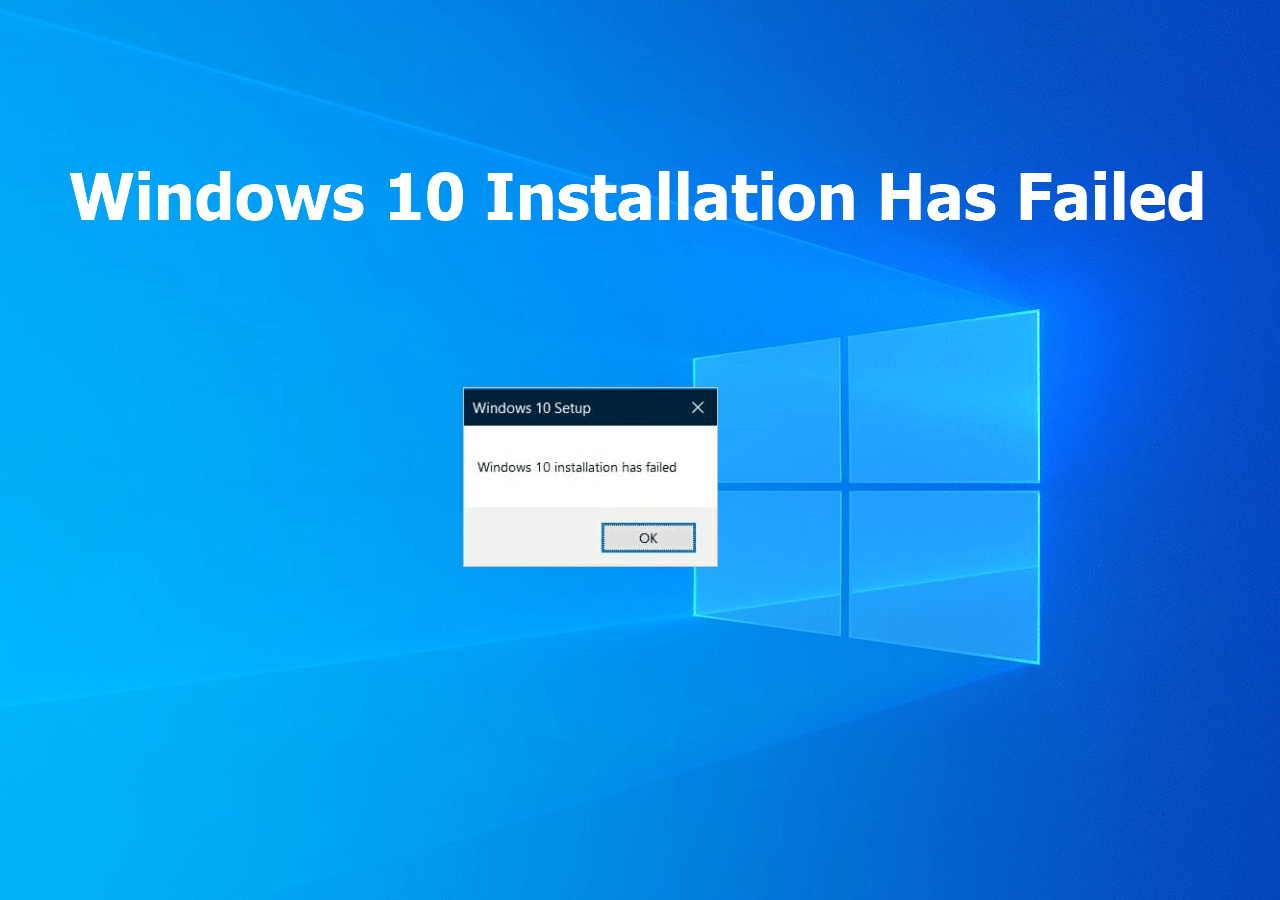
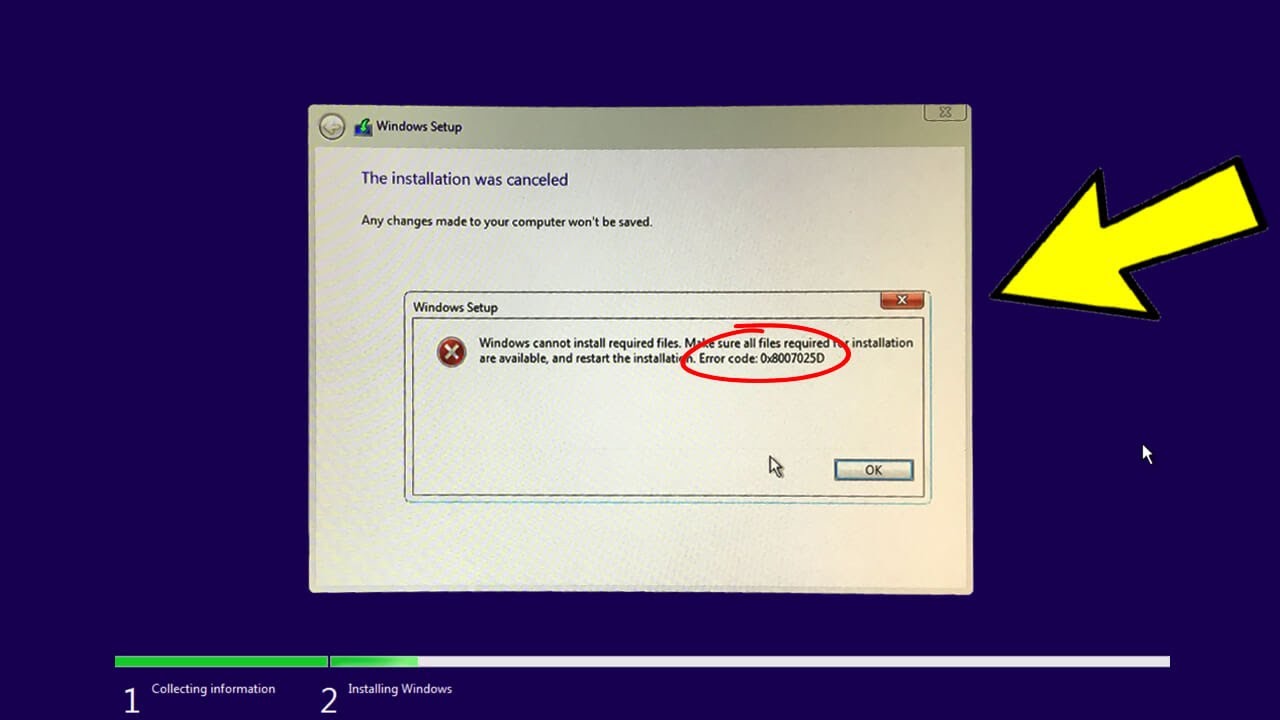
部分用户可能会遇到“Windows 系统无法访问安装源。请确保安装源可用,然后重新运行安装”的错误提示。
错误原因及解决方法
正如“Windows 无法访问安装源”这条错误信息所示,这表明安装程序无法访问某些继续安装过程所需的文件。然而,原因并不总是出在安装源(U盘)上,以下两种情况出现的频率大致相当:
- 存储 Windows 安装程序的存储设备存在问题,包括设备上的文件、连接状态或与设备的数据传输问题。
- 用于安装 Windows 11/10 的目标存储设备存在问题,包括设备性能、连接状态或供电问题。
因此,要修复此错误,需要通过排除法逐一检查这两种情况,并消除阻碍安装继续进行的因素。
应采取的具体措施:
- 将U盘插入另一个接口(最好是2.0版本的接口,通常为黑色)后,重新启动Windows安装程序,切勿通过任何集线器或电脑前置面板连接,而应直接插入主板接口。
- 重新写入启动U盘,理想情况下应使用另一块存储设备(尤其是如果该设备是在电商平台上以异常低廉的价格购买的),并使用原版ISO镜像;此外,也可以尝试使用其他工具来制作安装介质: Rufus 代替 Ventoy或Media Creation Tool,反之亦然。
- 如果安装在SATA硬盘上,请更换新的数据线。
- 检查您的SSD或硬盘的SMART数据,无需安装操作系统即可完成,只需通过WinPE启动,并使用其中包含的CrystalDiskInfo或Victoria工具。应特别关注“UltraDMA CRC Error Count”(索引 199/0xC7)参数。
- 若怀疑存在电源问题(开机或关机时行为异常、电脑突然关机),可尝试通过断开非必要硬盘来降低电源供应器的负载 (即使对电源完全有信心,也建议执行此步骤)以及设备(包括独立显卡,若有集成显卡则无需此操作),如果此举有效——请认真考虑更换电源。
