1
像 Google 云端硬盘这样的云服务的一大优势,就是能够协同编辑文档或其他文件。在 Google 文档中,这种协作既快捷又方便。
在 Google 文档中设置协作用户
要在 Google 文档中共同编辑文档,如果所有员工都拥有 Google 云端硬盘账户会非常方便,但这并非强制要求。
- 首先,打开您希望与他人共同编辑的文档。
- 在菜单栏中点击“文件”,然后在下拉菜单中选择“共享”选项。
- 在随后弹出的对话框中,输入允许与您共同编辑该文档的人员的电子邮件地址。
- 当然,您也可以限制对该文档的访问权限。除了“允许编辑”的完全访问权限外,还有“允许评论”和“允许阅读”两个选项可供选择。
- 最后点击“发送”,即可开始共同编辑该文档。
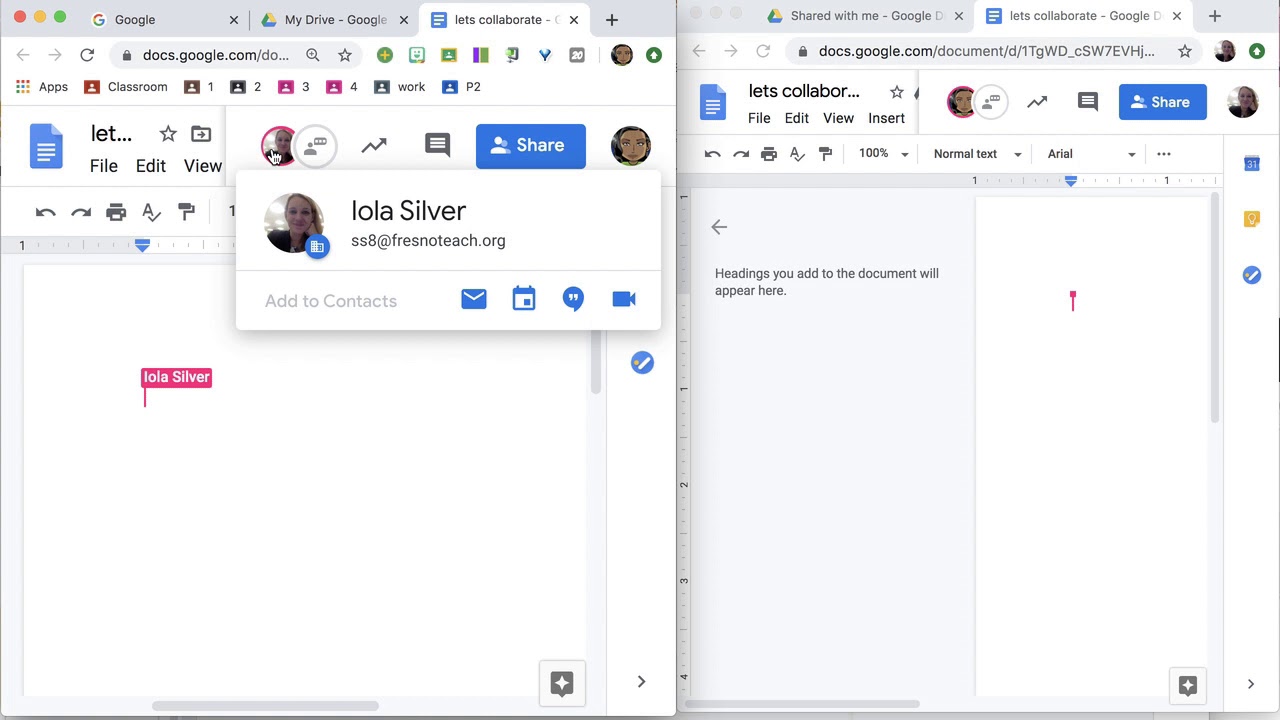
共同编辑 Google 文档
如果您与多人共同编辑文档,当然也可以追踪谁在何时进行了哪些修改。
- 每位用户都有专属的颜色,因此您可以一目了然地识别出谁正在做什么或已经做了什么。
- 包含各用户信息的彩色方块位于 Google 文档右上方。
- 如果您想直接联系其他编辑者之一,只需点击相应的彩色方块并发送消息即可。
- 若需获取更全面的概览,请点击“文件”菜单,然后选择“查看修订历史记录”。
