0
Jedną z największych zalet usług chmurowych, takich jak Google Drive, jest możliwość wspólnej edycji dokumentów lub innych plików. Współpraca w Google Docs jest bardzo wygodna, szybka i łatwa w realizacji.
Konfiguracja użytkowników do wspólnej pracy w Google Docs
Aby wspólnie edytować dokumenty w Google Docs, warto, aby wszyscy pracownicy mieli konta w Google Drive. Nie jest to jednak absolutnie konieczne.
- Najpierw otwórz dokument, który chcesz edytować wspólnie z innymi osobami.
- Na pasku menu kliknij „Plik”, a następnie w menu rozwijanym wybierz opcję „Udostępnij”.
- W wyświetlonym oknie dialogowym wprowadź adresy e-mail osób, które mogą wspólnie z Tobą edytować dokument.
- Oczywiście można również ograniczyć dostęp do dokumentu. Oprócz pełnego dostępu „Może edytować” dostępne są również opcje „Może komentować” i „Może czytać”.
- Na koniec kliknij „Wyślij” i już możesz wspólnie edytować dokument.
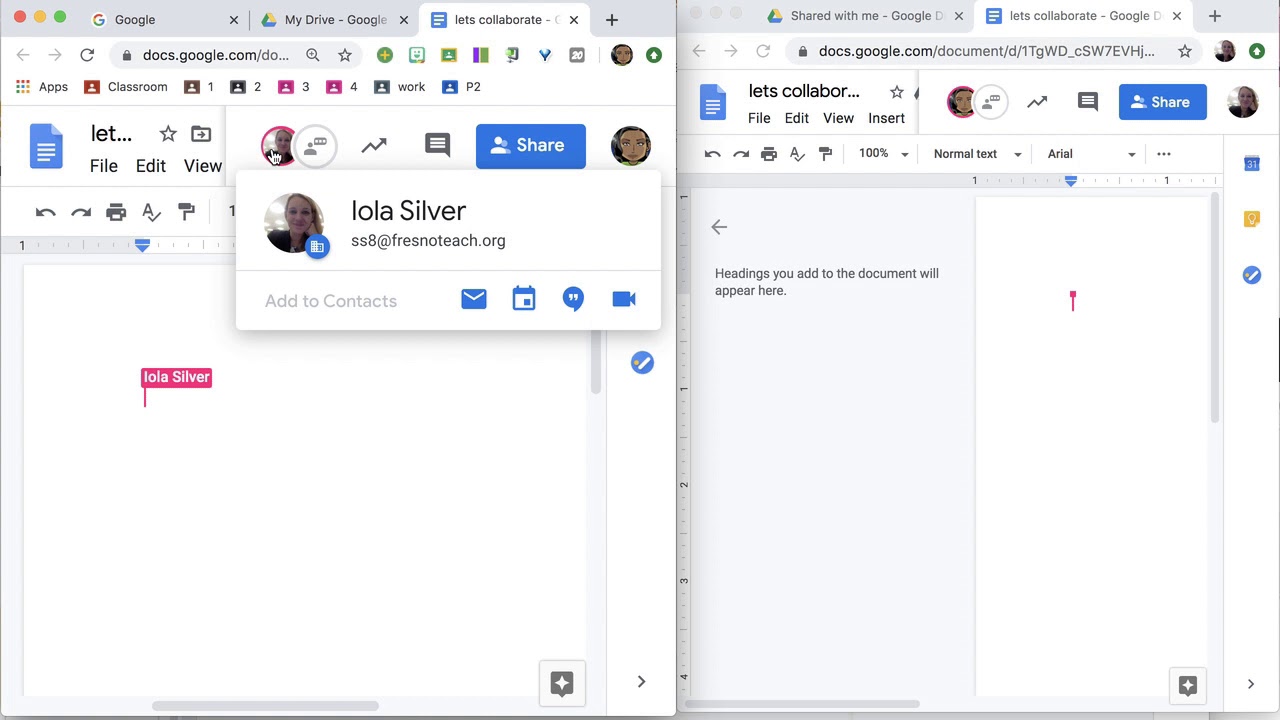
Wspólna edycja dokumentu Google
Jeśli edytujesz dokument wspólnie z kilkoma osobami, możesz oczywiście śledzić, kto, kiedy i jakie zmiany wprowadza.
- Każdy użytkownik ma przypisany własny kolor, dzięki czemu na pierwszy rzut oka widać, kto właśnie coś robi lub co zrobił.
- Poszczególne kolorowe pola z informacjami o danym użytkowniku znajdują się po prawej stronie nad dokumentem Google Docs.
- Jeśli chcesz skontaktować się bezpośrednio z jednym z pozostałych edytorów, możesz to zrobić, klikając odpowiednie kolorowe pole i wysyłając wiadomość.
- Aby uzyskać szerszy przegląd zmian, należy kliknąć w menu „Plik”, a następnie wybrać opcję „Wyświetl historię zmian”.
