
3
L’un des grands avantages des services cloud tels que Google Drive réside dans la possibilité de modifier des documents ou d’autres fichiers en collaboration. La collaboration dans Google Docs s’effectue de manière pratique, rapide et sans difficulté.
Configurer les utilisateurs pour le travail collaboratif dans Google Docs
Pour modifier conjointement des documents dans Google Docs, il est utile que tous les collaborateurs disposent également d’un compte Google Drive. Ce n’est toutefois pas obligatoire.
- Commencez par ouvrir le document que vous souhaitez modifier avec d’autres personnes.
- Dans la barre de menu, cliquez sur « Fichier » et sélectionnez l’option « Partager » dans le menu déroulant.
- Dans la fenêtre de dialogue qui s’affiche, saisissez ensuite les adresses e-mail des personnes autorisées à modifier le document avec vous.
- Vous pouvez bien sûr limiter l’accès au document. Outre l’accès complet « Peut modifier », les options « Peut commenter » et « Peut lire » sont également disponibles.
- Pour finir, cliquez sur « Envoyer » et vous pourrez alors modifier le document en collaboration.
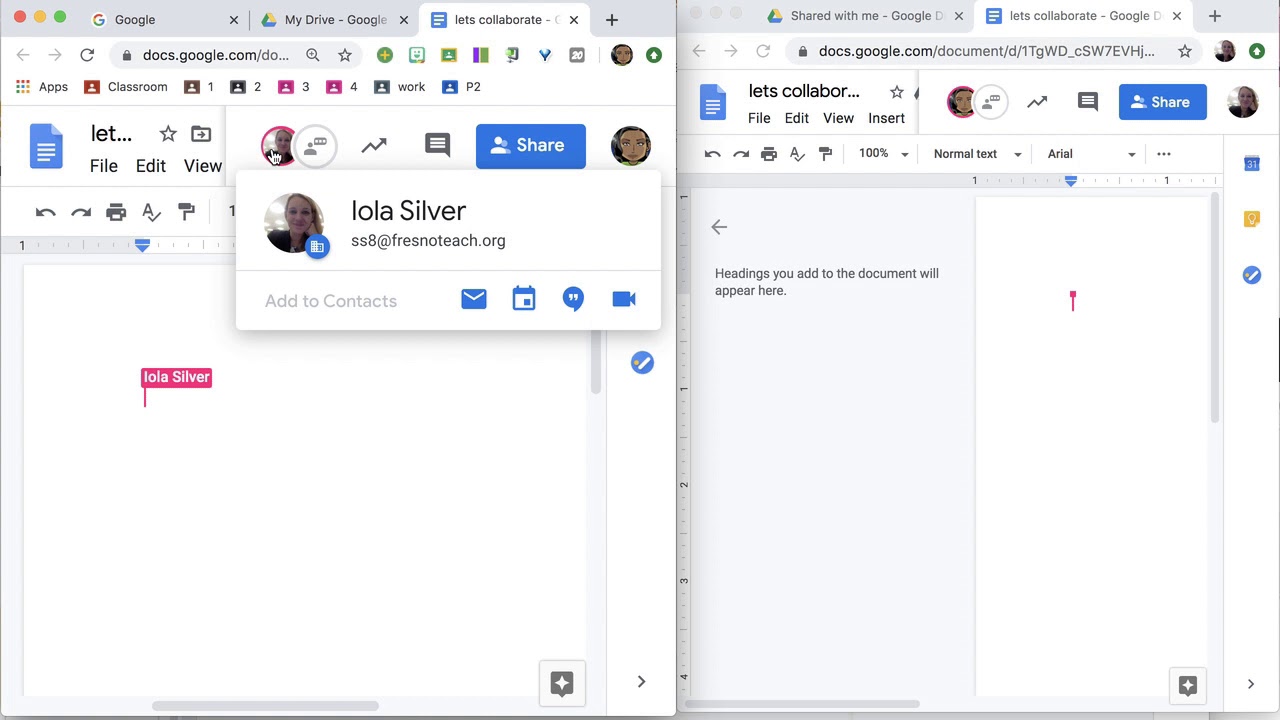
Modifier un document Google en collaboration
Lorsque vous modifiez un document avec plusieurs personnes, vous pouvez bien sûr suivre qui effectue quelles modifications et à quel moment.
- Chaque utilisateur est identifié par une couleur distincte, ce qui vous permet de voir d’un seul coup d’œil qui est en train de faire quoi ou ce qu’il a fait.
- Les cases de couleur contenant des informations sur chaque utilisateur se trouvent à droite, au-dessus du document Google Docs.
- Si vous souhaitez contacter directement l’un des autres contributeurs, vous pouvez le faire en cliquant sur la case de couleur correspondante et en envoyant un message.
- Pour avoir une vue d’ensemble plus complète, cliquez sur le menu « Fichier », puis sélectionnez « Afficher l’historique des révisions ».
