1,7K
Le presse-papiers Android vous permet d’enregistrer des textes, des images et bien plus encore. Dans cet article pratique, nous vous montrons comment trouver le presse-papiers et le vider si nécessaire.
Trouver et vider le presse-papiers sous Android
Lorsque vous sélectionnez et copiez un texte sur votre smartphone Android, celui-ci est enregistré dans le presse-papiers. Vous pouvez ensuite le coller à un autre endroit.
- Le presse-papiers n’est effacé que lorsque vous copiez un nouveau texte. L’ancien texte est alors écrasé. Vous pouvez également redémarrer votre téléphone portable, ce qui vide également le presse-papiers.
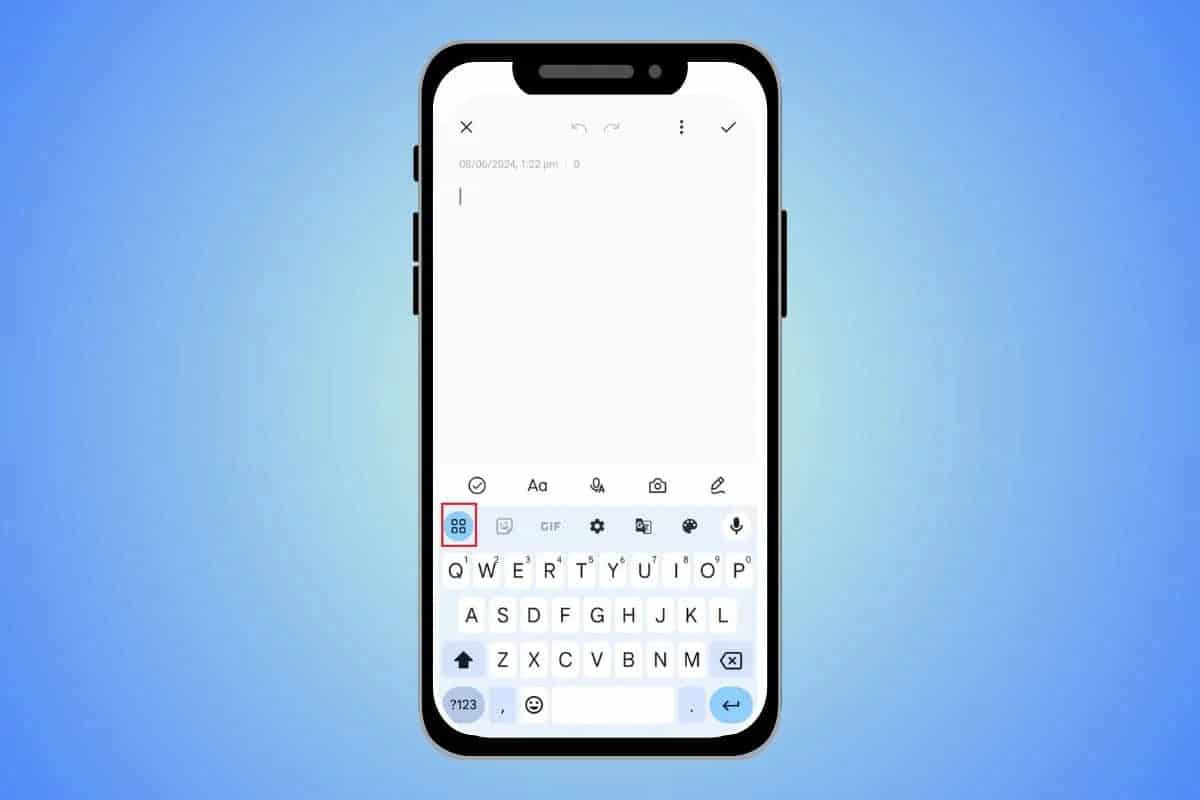
- Sur les appareils Android actuels, vous pouvez même consulter le presse-papiers sur le clavier. Si vous trouvez une icône en forme de roue dentée ou de presse-papiers sur le clavier, cela signifie que le presse-papiers s’y cache.
- Astuce : l’application gratuite Clipper Plus vous permet d’enregistrer plusieurs contenus en parallèle dans le presse-papiers.

Effacer le presse-papiers sous Android
Le presse-papiers est contrôlé par le clavier. Sous Android, vous avez le choix entre différents claviers. Le clavier de Google, appelé « Gboard », est préinstallé sur tous les appareils. Les instructions suivantes se réfèrent au Gboard, le clavier le plus utilisé sous Android. Si vous utilisez un autre clavier, la procédure est généralement similaire.
- Commencez par sélectionner un mot dans l’application de votre choix, par exemple WhatsApp. Pour ce faire, maintenez votre doigt appuyé sur le mot jusqu’à ce que le texte soit surligné en couleur.
- Au-dessus du clavier, vous verrez une petite icône en forme de presse-papiers. Elle cache le presse-papiers contenant tout ce que vous avez copié récemment.
- Appuyez sur l’icône en forme de crayon en haut à droite pour sélectionner tout le contenu souhaité, puis supprimez-le à l’aide de l’icône en forme de corbeille.
- Sur de nombreux appareils, vous trouverez un autre presse-papiers. Pour cela, sélectionnez à nouveau un mot et choisissez les trois points à côté de « Copier » et « Couper » pour sélectionner l’option « Presse-papiers ».
- Vous y trouverez non seulement les derniers textes copiés, mais aussi, sur certains appareils, les dernières captures d’écran créées. Vous pouvez également vider ce presse-papiers à l’aide de l’icône corbeille.
