Pour passer au nouveau smartphone Google Pixel 7 ou 7a et transférer toutes vos données, quelques étapes suffisent.
Passer au Google Pixel et transférer ses données – Étape par étape
Vous pouvez transférer vos données vers un Google Pixel depuis un iPhone ou un smartphone Android. S’il s’agit d’un téléphone Android, assurez-vous que toutes les mises à jour sont installées. Utilisez de préférence un réseau Wi-Fi qui fonctionne correctement et veillez à ce que les deux appareils soient suffisamment chargés ou branchés sur le secteur pendant le transfert.
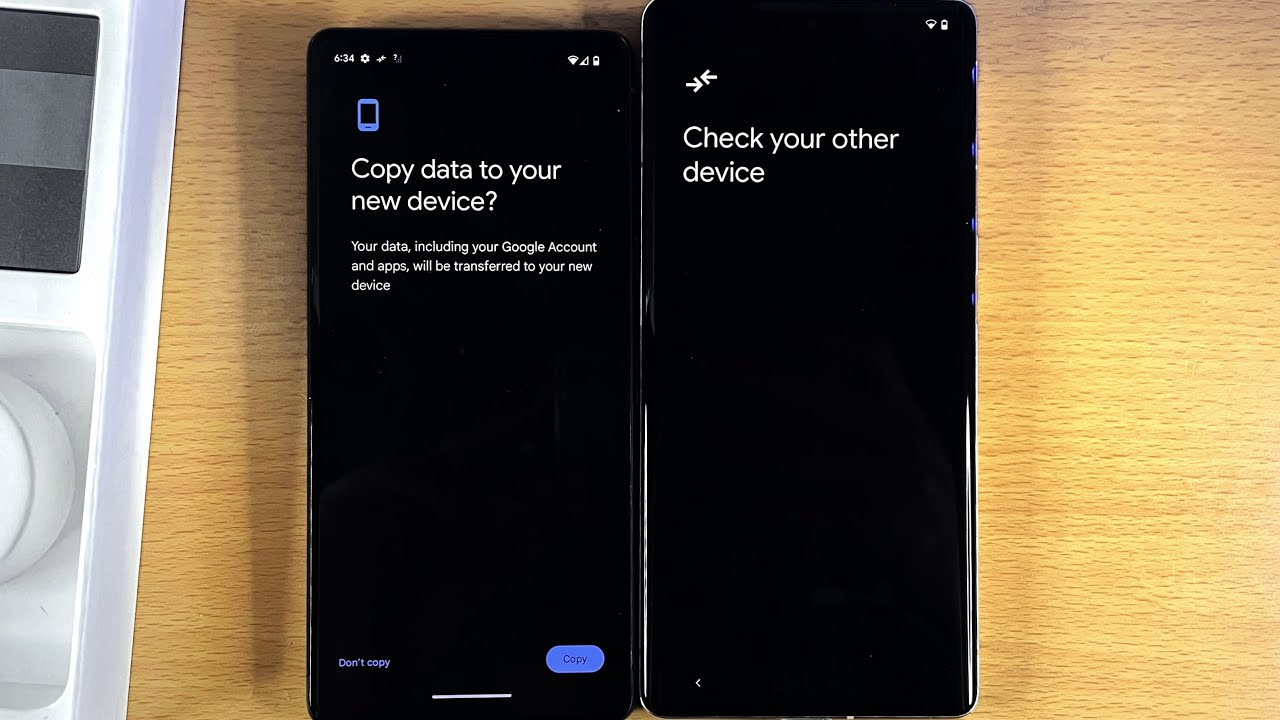
- Vous devez d’abord effectuer quelques préparatifs. Allumez le Google Pixel et appuyez sur « Démarrer ». Suivez les instructions à l’écran. Dès que vous arrivez à l’étape correspondante, appuyez sur « Copier les applications et les données », puis sur « Continuer -> Copier les données ».
- Sélectionnez « Utiliser votre ancien appareil » et confirmez en appuyant sur « Continuer »
- Vous devez maintenant connecter les deux appareils entre eux. Allumez votre ancien appareil à partir duquel les données doivent être transférées. Connectez l’iPhone ou le smartphone Android au Pixel à l’aide de l’adaptateur Quick Switch. Celui-ci est fourni avec le smartphone.
- Si l’ancien smartphone est déjà équipé d’un port USB-C, aucun adaptateur n’est nécessaire : connectez simplement les appareils directement à l’aide d’un câble. Sur le smartphone actuel, sélectionnez « Copier » et suivez les instructions à l’écran.
- Les appareils Pixel récents prennent en charge une connexion Wi-Fi optimisée, qui permet un transfert de données rapide et stable. Si cette connexion s’avère lente ou instable, vous pouvez également passer à une connexion par câble USB afin d’augmenter la vitesse de transfert.
- Remarque pour les utilisateurs d’iPhone : avant le transfert de données, retirez la carte SIM de l’iPhone et désactivez iMessage afin d’éviter tout problème de réception des messages après le changement d’appareil. Pour ce faire, ouvrez sur l’iPhone Réglages > Messages et désactivez iMessage.
- Vous pouvez désormais commencer le transfert de données : sur votre smartphone actuel (l’ancien appareil), appuyez sur « Copier » et suivez les instructions qui s’affichent à l’écran.
- Dans la liste qui s’affiche, sélectionnez les contenus que vous souhaitez transférer – par exemple, les photos, les contacts, les SMS, les applications (Android uniquement), la musique ou les données du calendrier – puis appuyez sur « Copier ». Les deux appareils doivent rester connectés pendant toute la durée de l’opération. Ne déconnectez-les qu’une fois le transfert entièrement terminé.

Utiliser la fonction « Post-Copy » et Google Drive
Si vous avez manqué le transfert de données lors de la configuration initiale d’un Google Pixel 9 ou si vous souhaitez transférer d’autres données ultérieurement, vous pouvez le faire via la fonction « Post-Copy ». Celle-ci permet de transférer des données même après la configuration initiale de l’appareil, sans avoir à recommencer la configuration.
- Une autre fonctionnalité utile sur les appareils Pixel est la fonction « Restore Credential », qui enregistre et transfère automatiquement les mots de passe et les identifiants de connexion. Vous n’avez ainsi plus besoin de vous connecter manuellement à chaque application ou site web. Cette fonctionnalité garantit que vos données confidentielles sont transférées de manière sécurisée et pratique vers votre nouvel appareil.
- Pour sauvegarder vos données via Google Drive, ouvrez l’application Google Drive sur votre ancien appareil et sélectionnez les données que vous souhaitez sauvegarder, par exemple vos contacts, votre agenda ou vos photos. Une fois la sauvegarde terminée, connectez-vous à votre compte Google sur votre Google Pixel et appuyez sur « Restaurer les données depuis Google Drive ».
- Sélectionnez les données que vous souhaitez transférer de manière ciblée vers votre nouvel appareil. Google Drive vous permet de transférer facilement et de manière ciblée des fichiers et des applications.
- Si vous souhaitez bénéficier d’une plus grande flexibilité lors du transfert de données, vous pouvez envisager d’utiliser des outils tels qu’Aiseesoft MobieSync. Ce logiciel offre des fonctionnalités avancées pour le transfert de données entre différentes plateformes et permet de transférer des données depuis un iPhone, un appareil Android et même depuis le cloud directement vers votre nouveau Google Pixel.
