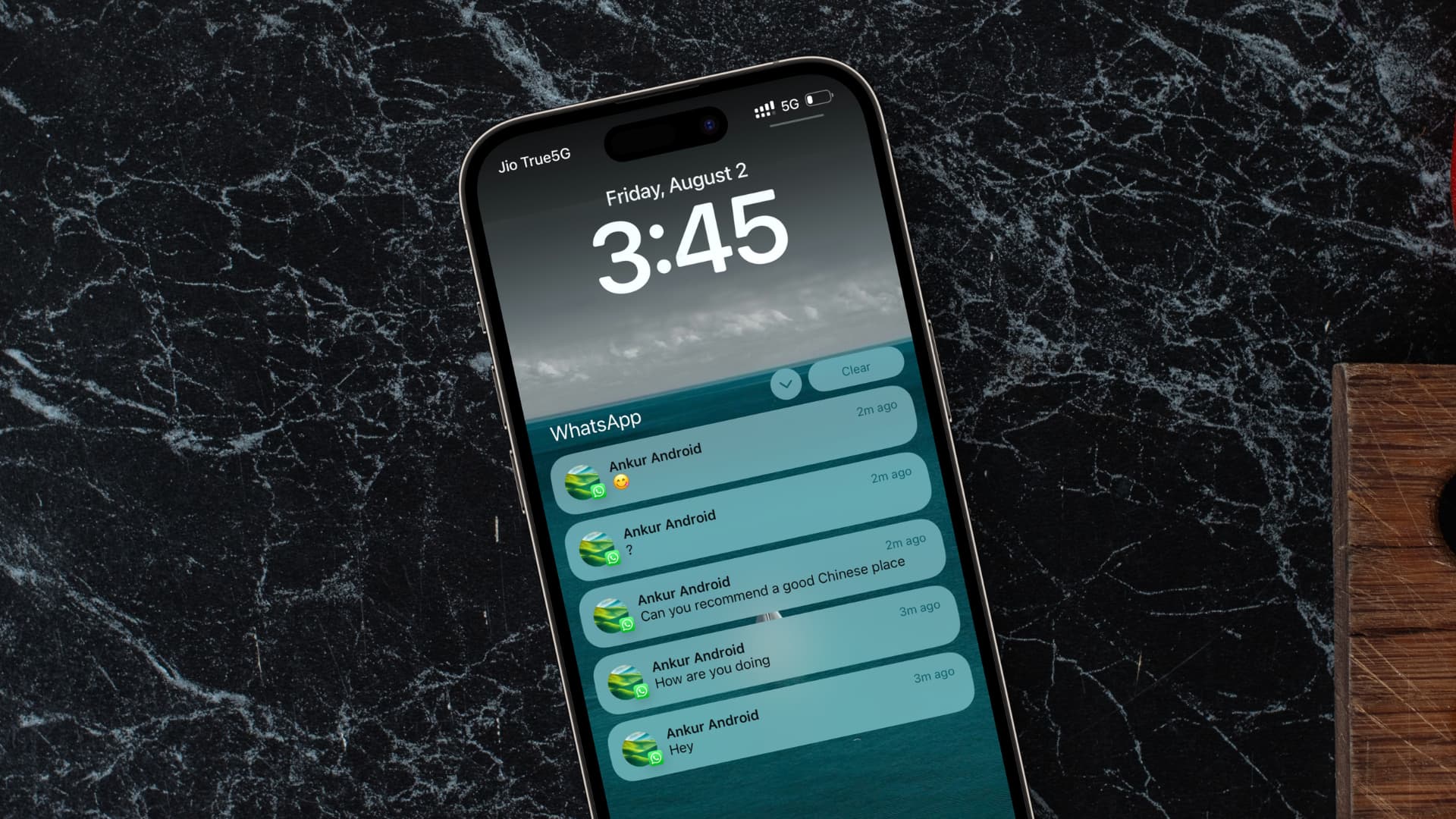
Si vous souhaitez également voir les messages WhatsApp sur l’écran de verrouillage de votre téléphone portable, il vous suffit de régler les paramètres appropriés en fonction de votre appareil. N’oubliez pas toutefois que cette fonction réduit quelque peu la protection de vos données personnelles.
Afficher les messages WhatsApp sur l’écran de verrouillage : voici comment procéder sur iPhone
Pour beaucoup, l’application de messagerie WhatsApp est devenue indispensable au quotidien. Afin de ne manquer aucun message, ceux-ci s’affichent idéalement sur l’écran de votre téléphone, même lorsque l’écran de verrouillage est activé. Si vous utilisez un iPhone équipé d’iOS 16 ou d’une version ultérieure, vous pouvez configurer cette fonction comme suit :
- Ouvrez d’abord les « Réglages » sur votre iPhone.
- Dans la catégorie « Notifications » , recherchez « WhatsApp ».
- Activez ici l’option « Autoriser les notifications ».
- Assurez-vous que l’option « Écran de verrouillage » est activée sous « Notifications ».
- Sous « Afficher les aperçus » , vous devez choisir entre « Toujours » ou « Lorsqu’il est déverrouillé ». C’est la seule façon de voir le contenu des messages directement sur l’écran de verrouillage.
Afficher les messages WhatsApp sur l’écran de verrouillage sous Android
Selon le fabricant et la version d’Android, le menu peut varier légèrement. Les étapes suivantes servent donc d’orientation générale. Certains fabricants, tels que Samsung ou Xiaomi, utilisent des interfaces utilisateur personnalisées, ce qui peut entraîner des différences dans les noms et les chemins d’accès aux menus. Recherchez éventuellement des termes tels que « écran de verrouillage », « notifications » ou « notifications d’applications ».
- Ouvrez les paramètres de votre appareil Android.
- Accédez à « Applications » ou « Notifications » et sélectionnez « WhatsApp ».
- Activez l’option « Autoriser les notifications ».
- Assurez-vous que la catégorie « Messages » ou « Notifications de messages » est activée.
- De plus, vous devez explicitement autoriser l’affichage des notifications sous « Écran de verrouillage » ou « Afficher les notifications sur l’écran de verrouillage », en particulier pour les versions Android récentes.

WhatsApp sur l’écran de verrouillage : réfléchissez aux données affichées
Même si les messages WhatsApp apparaissent sur votre écran de verrouillage, cela ne signifie pas automatiquement que leur contenu complet est visible. Et du point de vue de la protection des données, cela ne serait pas très judicieux.
- Dans les paramètres WhatsApp, sous « Notifications », vous pouvez choisir d’afficher uniquement le nom de l’expéditeur ou également le texte du message. Vous gardez ainsi le contrôle sur ce que votre écran affiche malgré le verrouillage.
- N’oubliez pas : plus l’écran verrouillé affiche d’informations, plus les personnes non autorisées peuvent lire vos conversations privées, du moins si votre smartphone est laissé sans surveillance. C’est pourquoi vous devez choisir soigneusement les paramètres d’affichage en fonction de vos besoins personnels en matière de sécurité.
- Vous pouvez par exemple définir que le contenu des messages ne s’affiche que lorsque l’appareil est déverrouillé – ce qui serait un bon compromis entre confort et protection des données.
