813
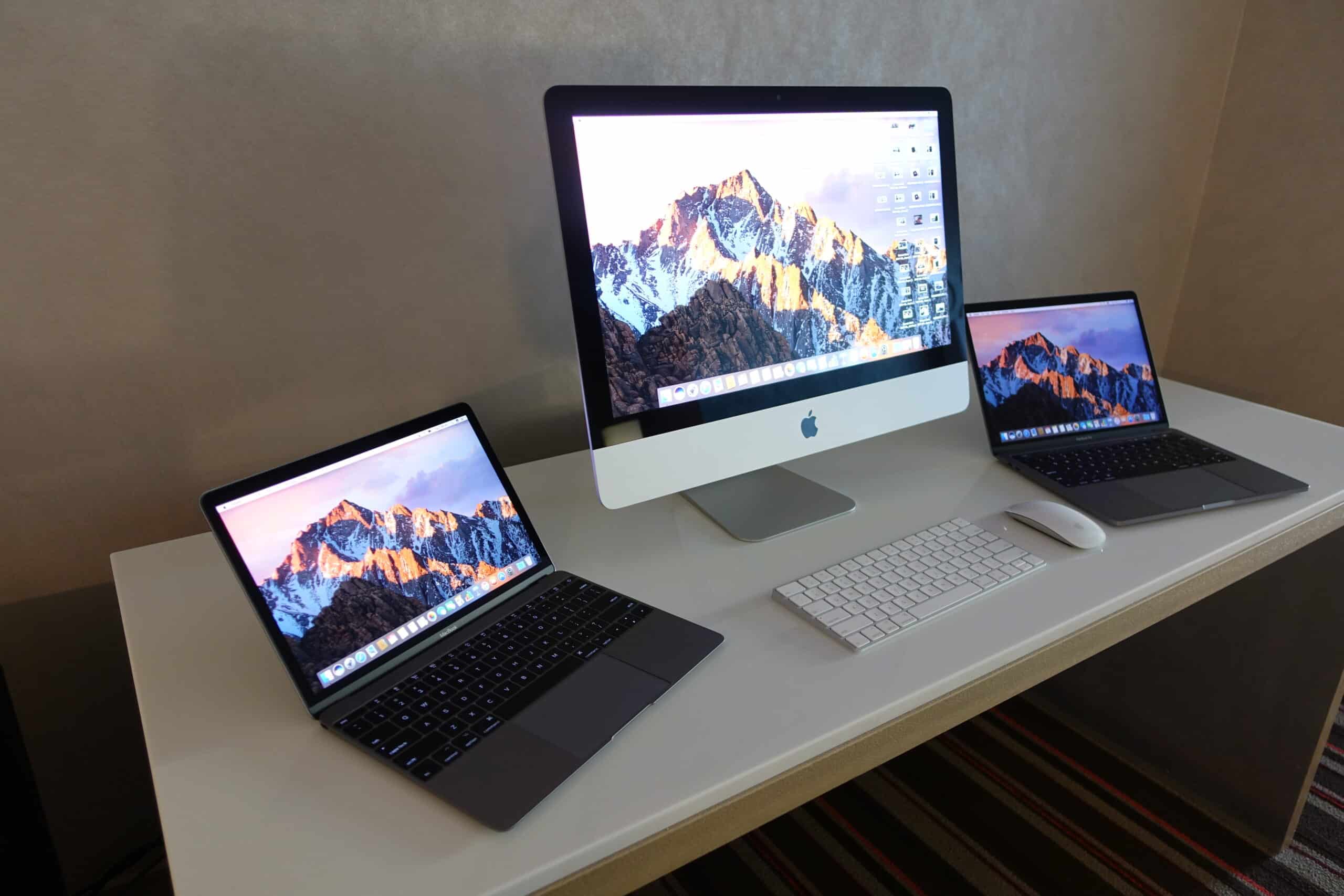
Se pretender vender o seu MacBook ou iMac, deve redefinir o dispositivo para as configurações de fábrica. Isso apagará todos os dados pessoais do computador.
Redefinir o iMac/MacBook para as configurações de fábrica – os preparativos
Antes de redefinir o seu MacBook ou iMac para as configurações de fábrica, certifique-se de criar um backup, por exemplo, com o Time Machine.
- iTunes: Nas versões do macOS anteriores ao Catalina, tem de sair do iTunes iniciando o iTunes e navegando até «Conta -> Autorizações -> «Desautorizar este computador». Introduza o seu ID Apple e a palavra-passe e clique em «Desautorizar».
- iCloud: Em seguida, saia do iCloud. Se tiver o macOS Ventura instalado, clique no ícone da maçã no menu e selecione «Preferências do Sistema». Clique em «ID Apple» e, em seguida, selecione «Sair» na parte inferior direita. No macOS Monterey, macOS Big Sur ou macOS Catalina, clique em «ID Apple» nas definições do sistema, depois na barra lateral em «Visão geral» e «Sair». Nas versões mais antigas do macOS, clique em «iCloud» nas definições do sistema e, em seguida, em «Sair».
- iMassage: Inicie a aplicação «Mensagens» e selecione «Mensagens -> Definições» no menu. Clique em «iMessage» e, em seguida, em «Sair».
- NVRAM: Por último, reponha a NVRAM para eliminar as definições do utilizador da memória. Para tal, ao ligar o iMac ou o MacBook, mantenha premidas as teclas [alt] + [cmd] + [P] + [R] em simultâneo durante cerca de 20 segundos.
Redefinir o iMac/MacBook para as configurações de fábrica
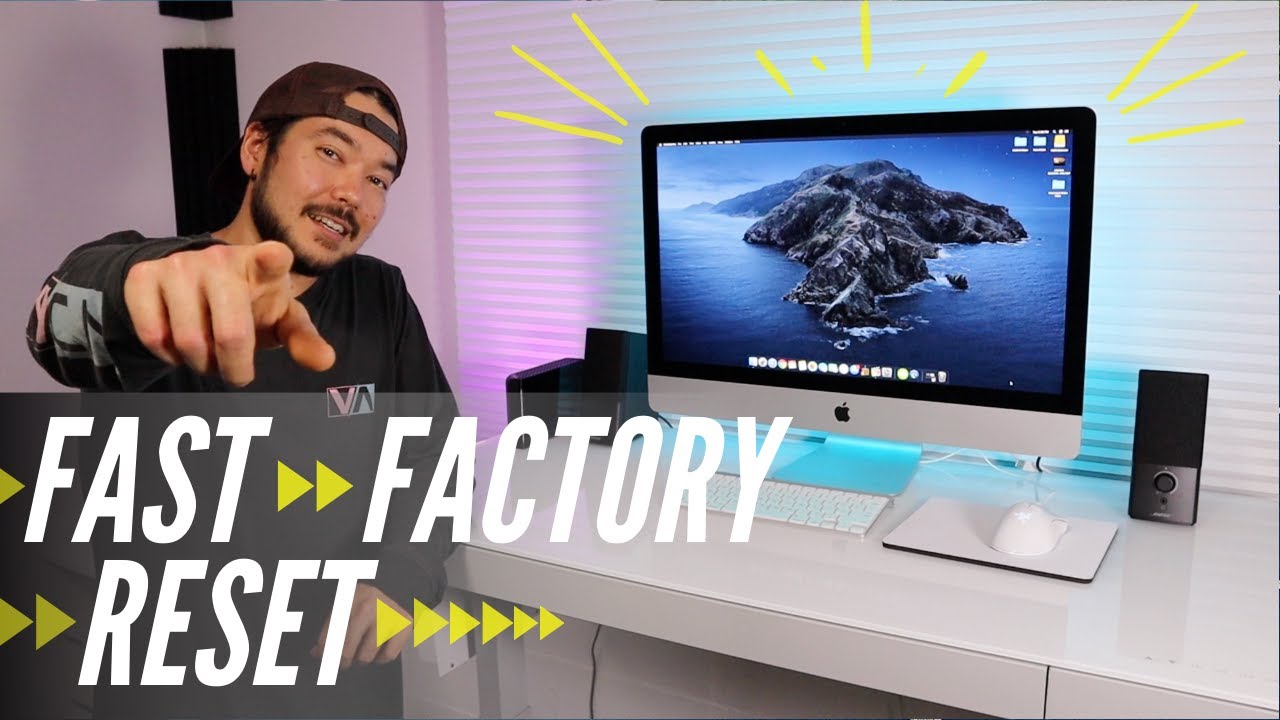
Depois de concluir os preparativos, pode redefinir o MacBook ou o iMac para as configurações de fábrica.
- Para redefinir o computador, tem de estar ligado à Internet. Inicie o Mac através do ícone da maçã e «Reiniciar». Mantenha pressionadas as teclas [⌘] e [R].
- Ao reiniciar, será exibido um menu. Selecione «Utilitário de disco» e clique em «Continuar».
- Na etapa seguinte, terá de descobrir o seu volume de arranque. Se não o renomeou, ele terá o nome «Macintosh HD». Selecione o volume de arranque e clique em «Apagar».
- No menu «Formato», selecione «Mac OS Extended (Journaled)». Se desejar, pode atribuir um novo nome ao volume. Ao clicar em «Apagar», o processo é iniciado e o disco rígido é formatado.
- Em seguida, selecione «Utilitário de disco > Sair do Utilitário de disco».
- Como está ligado à Internet, agora pode reinstalar o sistema operativo. Para isso, clique em «Reinstalar o Mac OS X» e «Continuar».
- Pode demorar algum tempo até que o sistema operativo seja descarregado e instalado. Em seguida, o seu computador será reposto para as configurações de fábrica.
