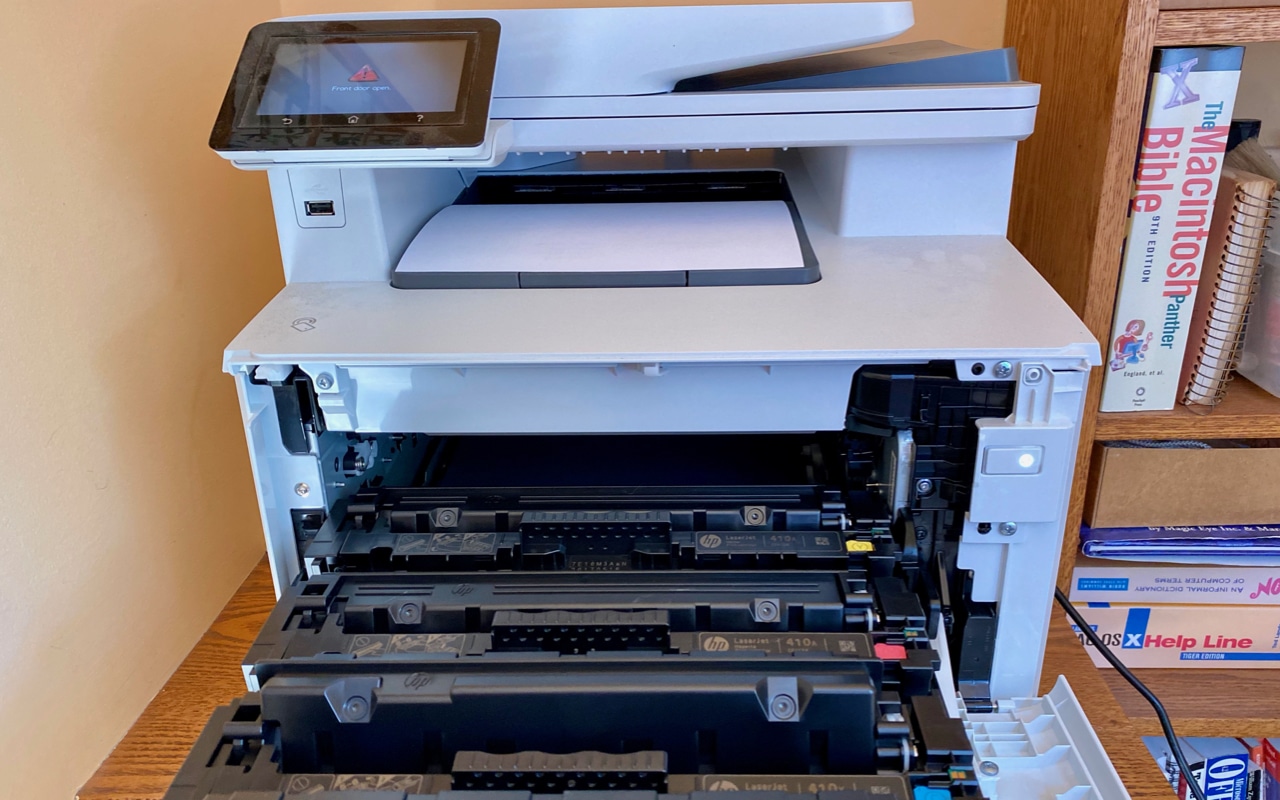
Se o Mac OS já não reconhecer a sua impressora, a causa geralmente reside nos controladores do dispositivo. Nesta dica prática, mostramos-lhe como resolver o problema.
Passo 1: Verificar todas as ligações
Antes de se dar ao trabalho de procurar um erro, deve primeiro verificar as ligações da sua impressora ao Mac.
- Por isso, certifique-se de que a impressora está ligada e conectada ao seu Mac.
- No caso de uma impressora em rede, o problema também pode ser uma ligação Wi-Fi com falha. Nesse caso, volte a ligar a impressora à sua rede.
Passo 2: A impressora é compatível com o Mac OS?
A Apple disponibiliza, num site próprio, uma lista constantemente atualizada de impressoras suportadas. Basta o número de modelo do seu dispositivo — que, na maioria das vezes, se encontra na parte inferior ou no interior da impressora.
- Abra a lista da Apple e ative a função de pesquisa do seu navegador com a combinação de teclas [CMD] + [F]. Introduza agora o número do modelo do seu dispositivo. O navegador irá então saltar automaticamente para as entradas correspondentes na lista.
- Se a sua impressora constar da lista, poderá ver imediatamente as funcionalidades do controlador da impressora. Nas três colunas à direita, verá as letras «D», «F» ou «S». Dependendo das letras, poderá «imprimir», «enviar fax» ou «digitalizar» com o seu dispositivo e o Mac. Se não encontrar o seu modelo na lista, significa que o Mac OS não suporta oficialmente o seu hardware.
- Para questões específicas, é melhor contactar o fabricante da sua impressora.

Passo 3: Atualizar o software da impressora no Mac
Se, apesar de a impressora constar na lista, não conseguir estabelecer ligação com a mesma, deve atualizar o seu sistema. Isto porque, com cada atualização de software, a Apple disponibiliza também novos controladores de impressora.
- Clique no logótipo da Apple, no canto superior esquerdo da barra de ferramentas.
- Abra a opção «Atualização de Software» para ver todas as atualizações disponíveis para o seu sistema.
- Ao clicar em «Atualizar», descarregará a versão mais recente do Mac OS. Em seguida, instale o novo sistema — o seu Mac será reiniciado durante o processo.
- Em seguida, pode procurar novas impressoras nas «Definições», na secção «Impressoras». O seu dispositivo ligado deverá agora ser reconhecido.
Passo 4: Repor o sistema de impressão — veja como
Se, apesar de ter o software atualizado e uma impressora compatível, não conseguir estabelecer ligação, deve repor o sistema de impressão. Para eliminar todas as impressoras instaladas e adicioná-las novamente:
- Abra a secção «Impressão e Fax» nas definições. Com um clique com o botão direito do rato na lista de impressoras instaladas, aceda à função «Repor».
- Feche o aviso que surge clicando em «OK». O Mac OS irá então repor o sistema de impressão; a lista de impressoras deverá estar vazia.
- Ao clicar no «+» no canto inferior esquerdo, pode agora voltar a adicionar a sua impressora a partir de uma lista de dispositivos disponíveis e voltar a utilizá-la.
