93
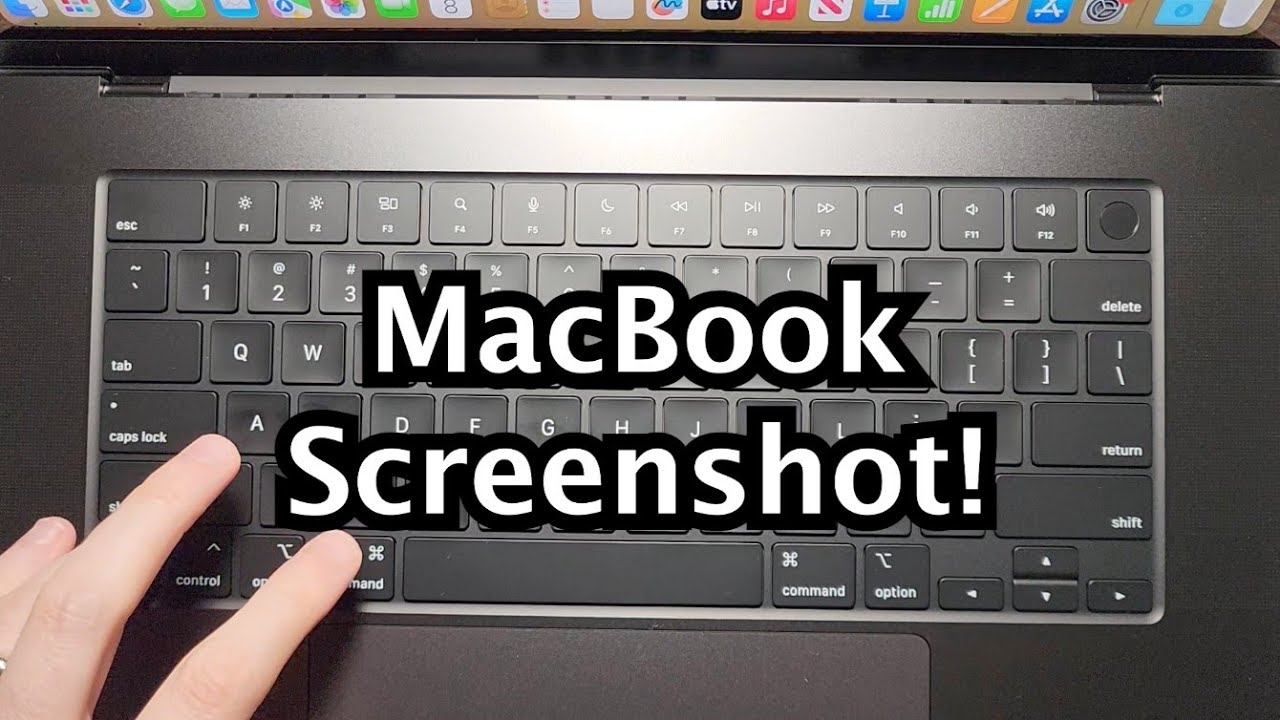
Com a combinação de teclas certa, pode fazer rapidamente capturas de ecrã no MacBook – desde o ecrã inteiro, passando por áreas selecionadas, até janelas individuais.
Fazer uma captura de ecrã de todo o ecrã no MacBook
Quer pretenda registar uma mensagem de erro, partilhar uma janela ou guardar uma área específica do seu ecrã — com o Mac, isso é mais fácil do que pensa. Graças a combinações de teclas práticas, pode fazer uma captura de ecrã de forma rápida e simples.
- Para tirar uma captura de ecrã de todo o ecrã, prima a combinação de teclas [Shift] + [cmd] + [3] no MacBook.
- Após a captura, surge uma pequena pré-visualização no canto do ecrã. Ao clicar nela, pode editar a captura de ecrã imediatamente.
- A imagem é guardada automaticamente no seu ambiente de trabalho. O nome do ficheiro inclui a data e a hora em que foi capturada.
- A partir do macOS Mojave, pode alterar o local de armazenamento através da aplicação «Capturas de Ecrã», que pode abrir com [Shift] + [cmd] + [5].
- Durante a captura, mantenha também premida a tecla [Ctrl] para copiar a imagem diretamente para a área de transferência e colá-la noutro local.
Capturar uma parte do ecrã
Por vezes, basta capturar apenas uma pequena parte do ecrã — por exemplo, para obter informações específicas ou visualizações detalhadas.
- Para tal, volte a premir a combinação de teclas [Shift] + [cmd] + [4]. Irá então notar que o cursor do rato se transforma numa cruz.
- Clique e arraste com o rato para selecionar a área pretendida. Para deslocar a seleção, basta manter premida a barra de espaço.
- Se estiver satisfeito com a sua seleção, solte o botão do rato ou o trackpad para tirar a captura de ecrã. A imagem será guardada na área de trabalho, como habitualmente.
- Para cancelar a ação, basta premir a tecla [Esc].

Fotografar uma única janela ou menu
Se pretender fotografar apenas uma única janela, isso também não é problema no MacBook.
- Para tal, abra a janela ou o menu que pretende fotografar.
- Também aqui utilize a combinação de teclas [Shift] + [cmd] + [4] e mantenha a barra de espaço premida. O cursor do rato deverá transformar-se num ícone de câmara.
- Clique na janela ou no menu pretendido para o capturar. A captura de ecrã é feita com sombra.
- Se não quiser ver a sombra da janela, mantenha premida a tecla Option enquanto clica.
- A imagem aparece na área de trabalho, como habitualmente. Um clique na miniatura abre as opções de edição, caso pretenda fazer ajustes.
