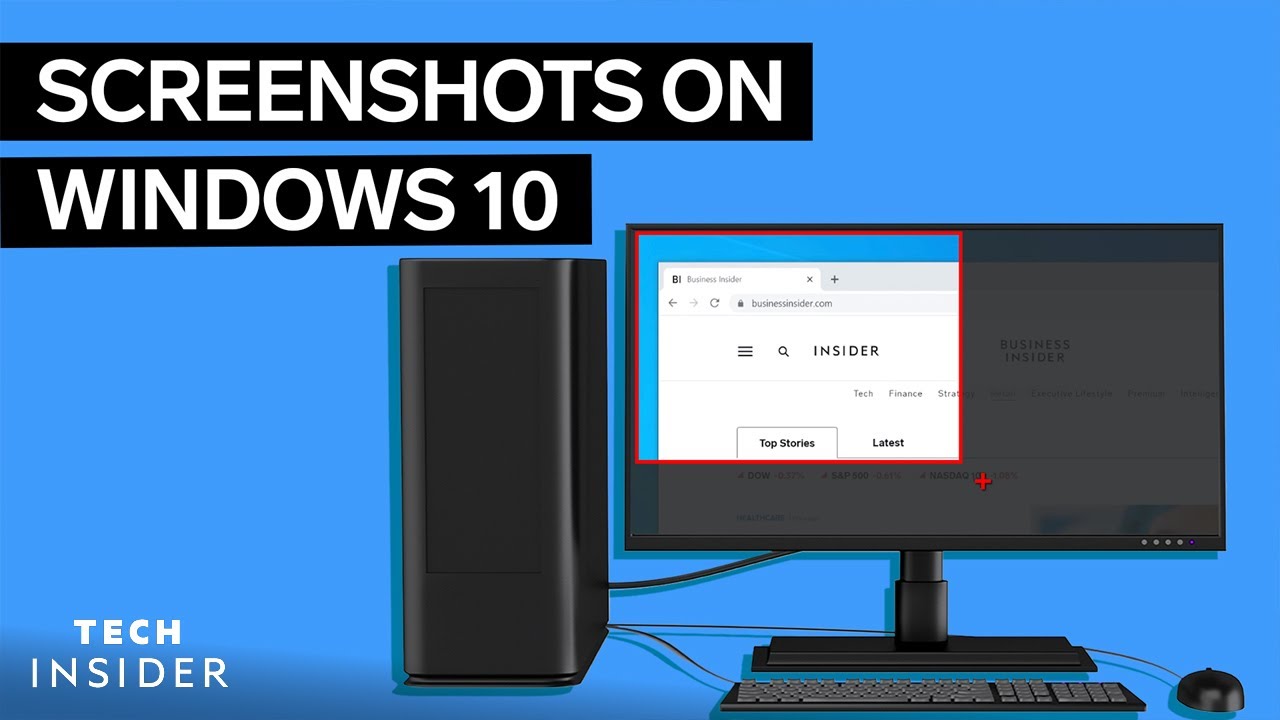
Si vous souhaitez faire une capture d’écran sous Windows 10, vous pouvez soit utiliser un outil, soit recourir à la bonne combinaison de touches. La fonction de capture d’écran est déjà préinstallée.
Faire une capture d’écran sous Windows 10 – voici comment procéder à l’aide d’un raccourci clavier
Sous Windows 10, vous pouvez très facilement réaliser vous-même une capture d’écran. Cela fonctionne même sans outils ni logiciels, car Windows propose déjà cette fonctionnalité. Il vous suffit d’utiliser le bon raccourci clavier.
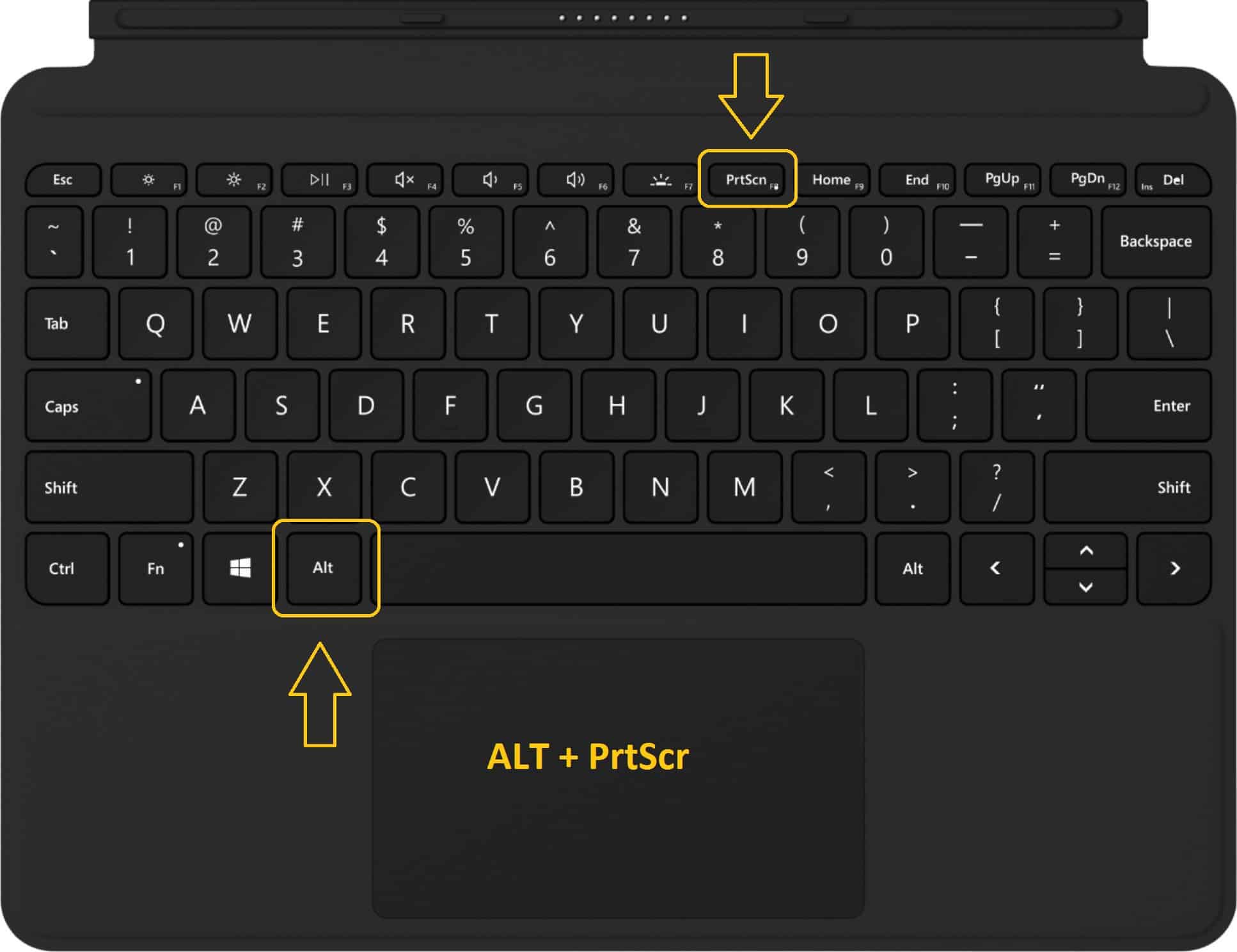
- Appuyez sur les touches [Windows] et [Impr] de votre clavier. Selon votre PC ou votre clavier, cette touche peut également s’appeler [Impr] ou [PrintScreen] ou [PrntScr]. Elle se trouve presque toujours en haut à droite.
- Vous trouverez désormais sous Images un dossier intitulé Captures d’écran. C’est là que se trouve la capture d’écran que vous venez de réaliser. Cette fonction permet de capturer l’intégralité de l’écran. Si vous utilisez plusieurs écrans, vous obtiendrez une grande image globale que vous pourrez recadrer à votre guise avec Paint ou d’autres logiciels de retouche.
- Vous pouvez également cliquer simplement sur le bouton [Imprimer]. Vous enregistrez ainsi la capture d’écran dans le presse-papiers et pouvez l’insérer directement dans l’ outil de retouche d’images de votre choix à l’aide de [STR] + [V].
Créer une capture d’écran avec l’outil Snipping Tool ou « Couper et dessiner »
Sous Windows 10, vous pouvez également réaliser une capture d’écran à l’aide des programmes préinstallés Snipping Tool ou Capture et dessin. Vous trouverez ces deux programmes en appuyant d’abord sur la touche Windows, puis en saisissant le nom du programme dans la barre de recherche.
- Snipping Tool : une fois le programme lancé, vous pouvez créer une capture d’écran grâce à son menu intuitif. Cliquez sur « Nouveau » pour prendre une capture d’écran. Choisissez au préalable, sous Mode, la manière dont vous souhaitez réaliser la capture. Vous pouvez ensuite enregistrer l’image comme d’habitude.
- Capture et esquisse : grâce au raccourci clavier [touche Windows] + [Maj] + [S] vous pouvez sélectionner directement la zone que vous souhaitez enregistrer sous forme d’image. Choisissez en haut de la fenêtre le mode de capture souhaité. La capture est enregistrée dans le presse-papiers et peut être chargée dans n’importe quel logiciel d’image à l’aide de [Ctrl] + [V]
Snipping Tool Plus : réaliser une capture d’écran sans raccourci clavier
Si vous ne souhaitez pas réaliser de captures d’écran à l’aide de raccourcis clavier, il existe d’autres outils.
- Le célèbre « Snipping Tool Plus » fonctionne également sous Windows 10.
- Téléchargez cet outil gratuit et décompressez le fichier ZIP.
- Cliquez ensuite sur le fichier EXE qu’il contient.
- Dans l’outil lui-même, choisissez ensuite si vous souhaitez créer une capture d’écran en plein écran, une capture libre ou une capture rectangulaire.
- Vous pouvez ensuite enregistrer la capture d’écran sur votre disque dur à l’aide de l’icône d’enregistrement.
Utiliser des extensions de navigateur : modifier des captures d’écran sans Paint
- Selon le navigateur que vous utilisez, les extensions suivantes sont disponibles :
- Pour Google Chrome : Awesome Screenshot, FireShot
- Pour Mozilla Firefox : Awesome Screenshot Plus, FireShot
- L’installation des extensions est simple : selon le navigateur que vous utilisez, il vous suffit de cliquer sur le bouton « Ajouter ».
- Vous trouverez ensuite l’outil correspondant en haut à droite de votre barre d’outils. Cliquez sur l’extension et sélectionnez la zone que vous souhaitez capturer.
- Ces outils ont l’avantage de prendre une capture d’écran sur laquelle des éléments tels que votre barre de recherche et vos onglets ouverts ne sont pas visibles
- Un nouvel onglet s’ouvre, dans lequel vous pouvez modifier votre capture d’écran. Vous pouvez également utiliser n’importe quel autre logiciel de retouche d’images dès que vous avez enregistré la capture d’écran sur votre appareil.
- Ces extensions peuvent également être facilement supprimées et désinstallées.
Microsoft Snip : nouvel outil pour les captures d’écran
Microsoft propose également son propre outil de capture d’écran pour Windows.
- Téléchargez « Microsoft Snip » et installez-le.
- Dans l’interface du programme, sélectionnez « Capture ». Vous pouvez désormais cliquer sur n’importe quelle fenêtre à l’aide du réticule ou créer une capture d’écran en maintenant le bouton de la souris enfoncé.
- L’image est automatiquement copiée dans le presse-papiers et peut également être enregistrée sur le disque dur ou partagée en ligne.