1
L’installation de TPM 2.0 peut considérablement renforcer la sécurité de votre PC et est même indispensable pour Windows 11. Nous vous expliquons comment installer le Trusted Platform Module 2.0 sur votre ordinateur et ce à quoi vous devez faire attention.
Pourquoi la mise à niveau vers TPM 2.0 est-elle nécessaire ?
- Windows 11 l’exige en tant que composant de sécurité essentiel pour le chiffrement des données sensibles et la protection contre tout accès non autorisé.
- Il s’agit d’une puce spéciale située sur votre carte mère, capable de stocker des clés cryptographiques en toute sécurité. Cela garantit que vos données restent protégées même en cas d’accès physique à l’ordinateur.
- Outre le chiffrement, le TPM joue également un rôle dans la vérification de l’intégrité de votre système. Il garantit qu’aucune modification non autorisée n’a été apportée au logiciel ou au matériel, ce qui revêt une importance particulière pour les entreprises.
Votre PC dispose-t-il déjà du TPM 2.0 ?
Avant d’acheter un module de mise à niveau, vérifiez si votre système actuel est déjà équipé d’un TPM 2.0.
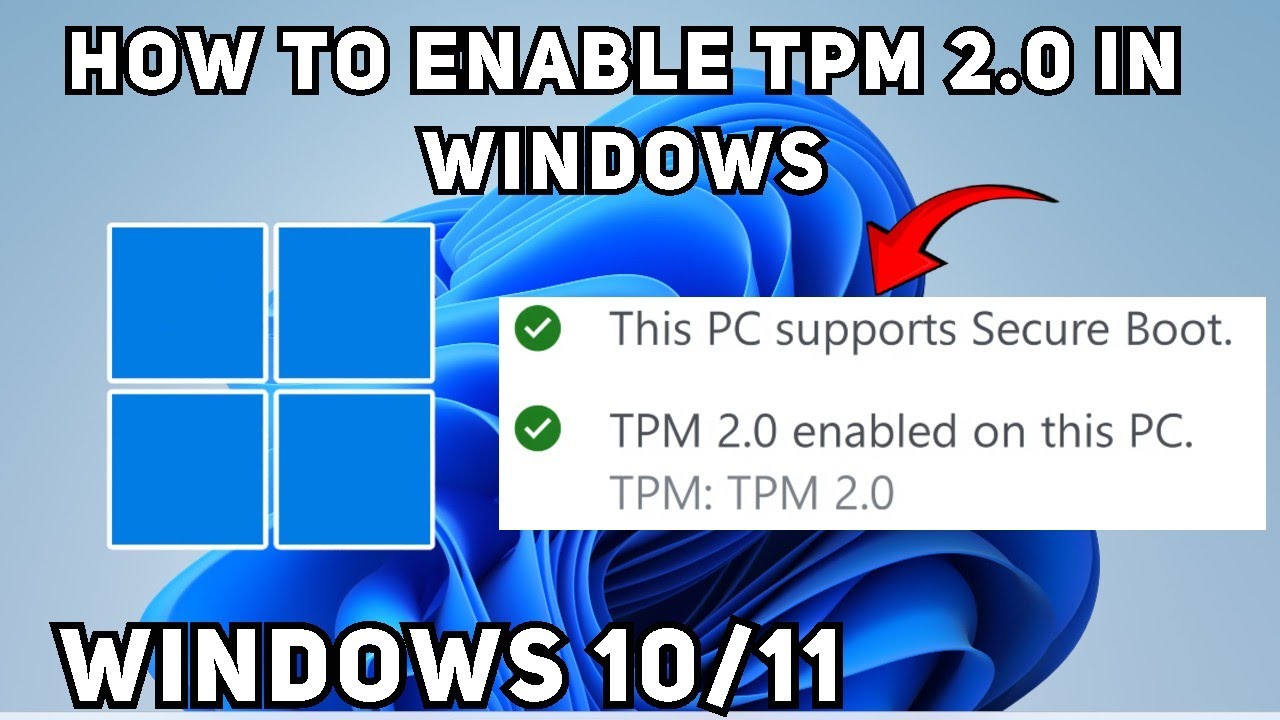
- Pour cela, ouvrez les paramètres de sécurité de Windows via le menu Démarrer et cliquez sur « Sécurité des périphériques » dans l’onglet de gauche. Sous « Détails sur la puce de sécurité », vous trouverez des informations indiquant si le TPM est activé sur votre appareil et quelle version est installée.
- Si le module TPM est désactivé, vous devez l’activer. Cela est possible via le BIOS de votre ordinateur. Dans la section « Sécurité », vous devriez pouvoir activer le module TPM.
- Si aucune puce TPM n’est présente ou si seule une version plus ancienne est affichée, vous devriez réfléchir à la manière de l’installer a posteriori. Il existe différentes options pour cela, en fonction de l’ordinateur et de la carte mère que vous utilisez.
- De nombreux ordinateurs portables et de bureau modernes intègrent désormais le TPM 2.0, mais celui-ci peut être désactivé. Une simple activation dans le BIOS/UEFI suffit souvent pour rendre votre système compatible avec Windows 11.
Comment installer le TPM 2.0 a posteriori
Si votre PC ne dispose pas du TPM 2.0, vous pouvez l’installer a posteriori.
- Pour les PC de bureau, de nombreux fabricants de cartes mères proposent des modules TPM faciles à installer. Ces modules s’insèrent directement dans un emplacement dédié de la carte mère et sont alors immédiatement opérationnels.
- Notez toutefois que les modules TPM ne sont pas universellement compatibles. Avant l’achat, assurez-vous que la puce est compatible avec votre carte mère.
- Une autre possibilité consiste à acheter une nouvelle carte mère prenant en charge le TPM 2.0. Cela peut s’avérer particulièrement intéressant si votre système actuel est déjà ancien et nécessite de toute façon une mise à niveau.
- Sur les ordinateurs portables, la mise à niveau s’avère un peu plus difficile, car ceux-ci ne disposent généralement pas de modules. Souvent, la seule option qui reste est d’acheter un nouvel appareil conforme aux nouvelles normes.
Mise à niveau terminée : configurer correctement le module de plateforme de confiance (TPM)
Une fois la mise à niveau vers le TPM 2.0 effectuée, vous devez vous assurer qu’il est correctement configuré.
- Redémarrez votre PC et accédez au menu du BIOS pour vérifier que le TPM 2.0 est bien activé. Vous devrez peut-être l’activer dans la section « Sécurité ».
- Une fois le TPM 2.0 activé, vous pouvez vérifier dans les paramètres Windows si votre système répond désormais à toutes les exigences pour Windows 11. Si c’est le cas, vous pouvez effectuer la mise à jour vers Windows 11.
- Profitez-en pour activer d’autres fonctionnalités de sécurité. Vous pouvez par exemple utiliser BitLocker pour chiffrer votre disque dur.
