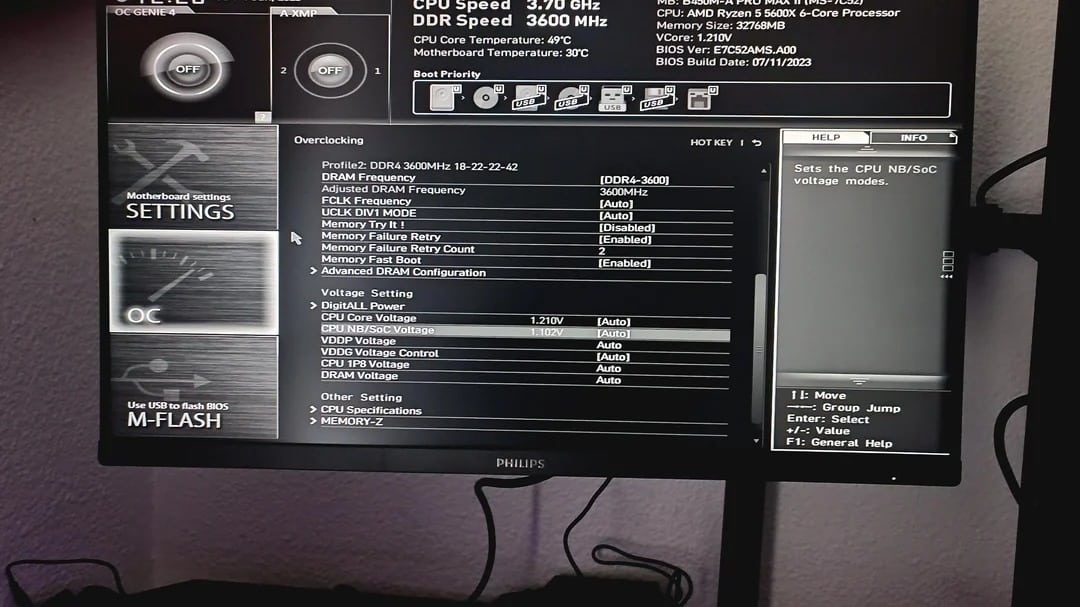
Ao tentarem aceder ao BIOS/UEFI para alterar as configurações, alguns utilizadores deparam-se com a ausência de imagem no ecrã do monitor — apenas um ecrã preto.
Possíveis causas e formas de resolver a situação
Na maioria dos casos, o problema está relacionado com a diferença entre os controladores da placa de vídeo utilizados no BIOS/UEFI (onde também são utilizados controladores — GOP ou VESA) e aqueles utilizados pelo próprio Windows, daí as diferenças no comportamento e nas capacidades de saída de imagem.
Os controladores básicos no BIOS/UEFI são mais limitados e «caprichosos» no que diz respeito a adaptadores, conectores e resoluções, à presença de vários monitores e, em alguns casos, na sua configuração específica, podem levar ao ecrã preto em questão.
Os passos seguintes, do mais simples ao mais complexo, são descritos partindo do princípio de que sabe exatamente como aceder ao BIOS/UEFI no seu PC ou portátil — quais as teclas que deve premir ou como aceder ao UEFI através do ambiente de recuperação do Windows 11/10.
- Fast Boot — as opções Fast Boot na UEFI e «Arranque rápido no Windows», embora não devam causar exatamente um ecrã preto (mas apenas impedir o acesso ao BIOS), vale a pena excluir a sua influência. Uma das formas que pode tentar para aceder à BIOS, excluindo a influência do arranque rápido: mantendo premida a tecla Shift, clique em «Reiniciar» no Windows; no menu que aparece após a reinicialização, selecione «Resolução de problemas» — «Opções avançadas» — «Opções do firmware UEFI».
- 1 Vários monitores — se estiverem ligados vários monitores ao seu PC/portátil, mesmo que todos os monitores adicionais estejam desligados, o controlador de vídeo do BIOS/UEFI pode começar a apresentar a imagem simplesmente pelo facto de existir um cabo na porta «de maior prioridade» da placa de vídeo. Solução: se houver mais do que um cabo de monitor ligado à placa de vídeo, deixe apenas aquele que está ligado ao monitor pretendido e desligue os restantes.
- Adaptadores e conversores — se utilizar algum adaptador (HDMI — VGA, DP — HDMI), procure uma forma de ligar o monitor diretamente: os controladores básicos podem não conseguir inicializar o funcionamento correto dos conversores.
- Conflito de versões DP — em sistemas modernos, é um fenómeno relativamente raro, mas possível, que surge normalmente quando se combina uma placa de vídeo antiga com um monitor novo ao ligar através da interface DisplayPort. Uma opção para verificar isto é ligar via HDMI, que é menos «exigente»; durante a verificação, desligue o cabo DP da placa de vídeo.
- Algumas placas de vídeo antigas exigem a ativação do CSM (Legacy) para permitir a exibição da imagem antes do arranque do sistema operativo e dos controladores principais. Numa placa-mãe onde o modo «apenas UEFI» esteja ativado, a exibição da imagem pode ser impossível. Solução alternativa: se o processador tiver um núcleo de vídeo integrado, tente ligar o monitor à porta da placa-mãe e, em seguida, tente aceder à BIOS novamente.
- Se, ao aceder à BIOS, vir não apenas um ecrã preto, mas notificações do tipo «Out of range», «Sinal não suportado» e similares, a causa pode ser o facto de a resolução base (normalmente 1024×768 ou 1920×1080) e a frequência (60 Hz), que a UEFI apresenta, não serem suportadas pelo seu monitor. É raro, mas possível no caso de alguns monitores ultra-largos especiais ou outros monitores «avançados».
- Configurações anteriores no BIOS/UEFI relacionadas com a saída de imagem que entram em conflito com as capacidades do monitor/placa de vídeo ou com a configuração atual. Solução — reinicie as configurações do CMOS utilizando o curto-circuito dos contactos CLEAR CMOS na placa-mãe ou removendo a bateria do computador desligado (incluindo da rede) durante alguns minutos. Também vale a pena pressionar e manter pressionado o botão de alimentação durante 5 a 10 segundos no PC desligado para eliminar as «correntes residuais» dos circuitos.
- Por precaução, faz sentido verificar outras interfaces de ligação do monitor e cabos, caso existam.

