0
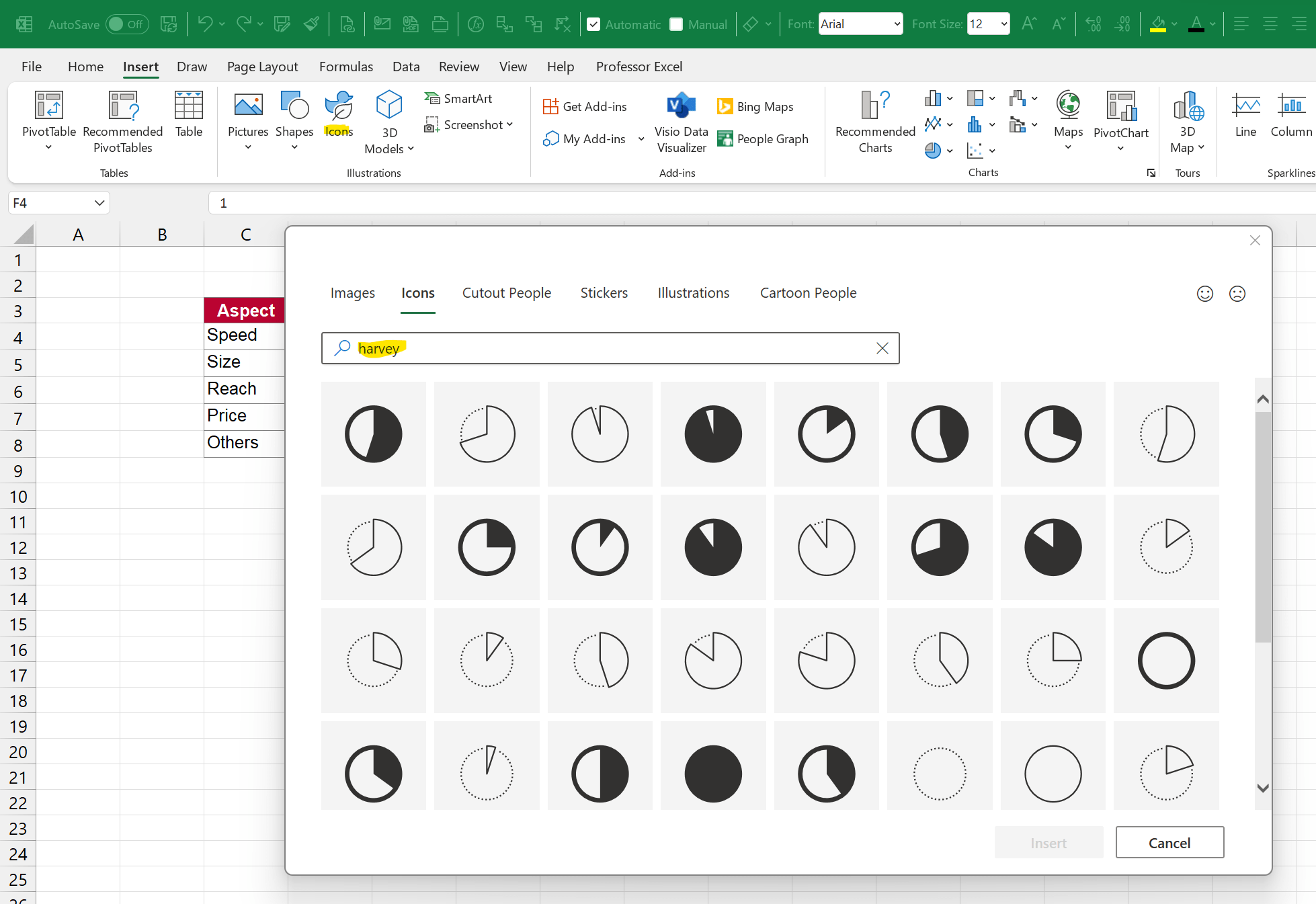
Com os Harvey Balls, também pode representar graficamente percentagens no Excel. Vamos mostrar-lhe como se faz.
Inserir Harvey Balls no Excel
O seguinte guia foi elaborado com o Excel 2013. Noutras versões, as opções podem ter nomes ou disposições diferentes.
- Abra o Excel e selecione com o rato todos os números (entre 0 e 1) ou percentagens (entre 0% e 100%) que pretenda converter em Harvey Balls.
- Em seguida, na separador «Início», procure a categoria «Estilos».
- Clique aqui no botão «Formatação condicional» e selecione a opção «Regra condicional» ou «Nova regra».
- Altere o estilo de formatação para «Conjuntos de símbolos» e selecione «Cinco quartos» como tipo de símbolo.
- Agora pode ainda efetuar alguns ajustes personalizados. Recomendamos que aumente o primeiro valor para o círculo completo de 80 para 100. Na maioria dos casos, isso faz mais sentido.
- Na coluna «Tipo», pode escolher entre «Porcentagem» e «Número», dependendo do formato em que os seus valores iniciais se encontram.
- O botão «Inverter a ordem dos símbolos» significa que 100&% já não será representado como um círculo preto, mas sim como um círculo branco. Com a opção «Mostrar apenas símbolo», os números associados às Harvey Balls ficam ocultos.
- Ao clicar no botão «OK», as Harvey Balls são inseridas no documento do Excel.

Editar as Harvey Balls no Excel
É raro que as Harvey Balls fiquem do agrado à primeira tentativa. Se pretender ajustar novamente as definições, proceda da seguinte forma:
- Selecione novamente as células pretendidas no Excel e clique no botão «Formatação condicional» na parte superior.
- Escolha a opção «Gerir regras» e clique no botão «Editar regra».
- Se também quiser representar outras células como «Harvey Balls», adicione as células na linha correspondente ou clique no botão adequado ao lado do campo de introdução (ver imagem).
