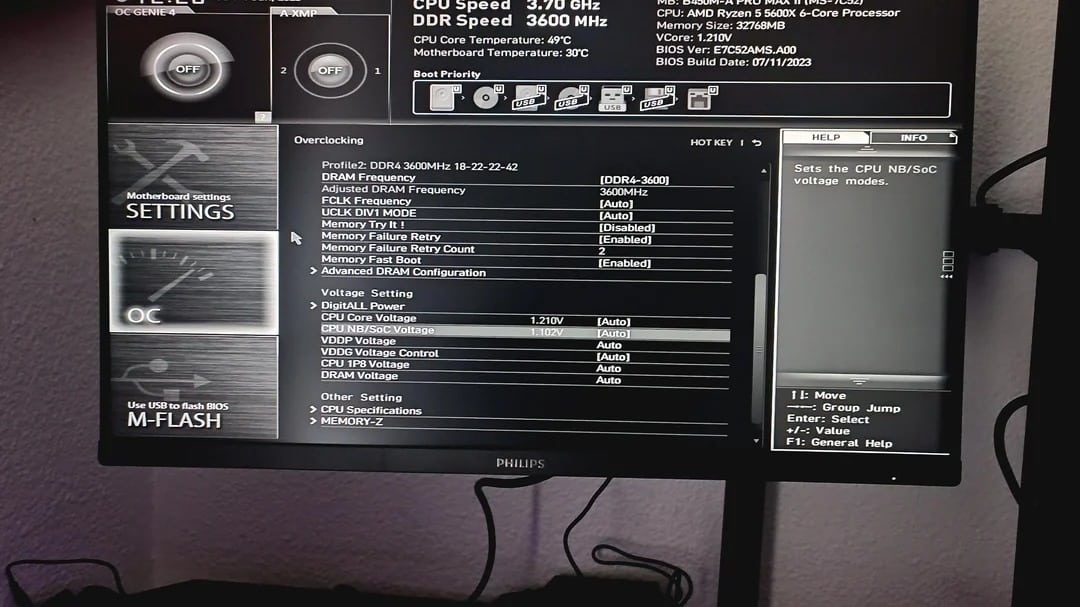
Quando tentano di accedere al BIOS/UEFI per modificare le impostazioni, alcuni utenti si trovano di fronte a uno schermo vuoto, ovvero solo uno schermo nero.
Possibili cause e soluzioni
Nella maggior parte dei casi il problema è legato alla differenza tra i driver della scheda video utilizzati nel BIOS/UEFI (anche lì si usano driver — GOP o VESA) e quelli utilizzati da Windows stesso, da cui derivano le differenze nel comportamento e nelle capacità di visualizzazione dell’immagine.
I driver di base nel BIOS/UEFI sono più limitati, “capricciosi” per quanto riguarda adattatori, connettori e risoluzioni, la presenza di più monitor e, in alcuni casi, sulla vostra configurazione specifica possono portare alla schermata nera in questione.
I passaggi successivi, dai più semplici ai più complessi, sono descritti partendo dal presupposto che sappiate esattamente come accedere al BIOS/UEFI sul vostro PC o laptop — quali tasti premere o come accedere all’UEFI tramite l’ambiente di ripristino di Windows 11/10.
- Fast Boot — le opzioni Fast Boot in UEFI e “Avvio rapido in Windows”, sebbene non dovrebbero causare proprio la schermata nera (ma solo impedire l’accesso al BIOS), è comunque opportuno escluderne l’influenza. Uno dei modi che si possono provare per accedere al BIOS, escludendo l’influenza dell’avvio rapido: tenendo premuto il tasto Shift, clicca su “Riavvia” in Windows; nel menu che appare dopo il riavvio, seleziona “Risoluzione dei problemi” — «Opzioni avanzate» — «Impostazioni firmware UEFI».
- 1 Più monitor — se al PC/portatile sono collegati più monitor, anche se tutti quelli in eccesso sono spenti, il driver video del BIOS/UEFI potrebbe iniziare a visualizzare l’immagine semplicemente per il fatto che è presente un cavo nella porta “più prioritaria” della scheda video. Soluzione: se alla scheda video sono collegati più cavi del monitor, lasciate solo quello collegato al monitor desiderato e scollegate gli altri.
- Adattatori e convertitori — se si utilizzano adattatori (HDMI — VGA, DP — HDMI), cercate di collegare il monitor direttamente: i driver di base potrebbero non essere in grado di inizializzare il corretto funzionamento dei convertitori.
- Conflitto di versioni DP — sui sistemi moderni è un fenomeno relativamente raro, ma possibile, che di solito si verifica quando si combinano una scheda video vecchia e un monitor nuovo con una connessione tramite interfaccia DisplayPort. Un’opzione per verificarlo è la connessione tramite HDMI, che è meno “esigente”; durante la verifica, scollegate il cavo DP dalla scheda video.
- Alcune schede video obsolete richiedono l’attivazione di CSM (Legacy) per consentire l’output dell’immagine prima del caricamento del sistema operativo e dei driver principali. Su una scheda madre in cui è attivata la modalità “solo UEFI”, l’output dell’immagine potrebbe non essere possibile. Soluzione alternativa: se il processore dispone di un core video integrato, provare a collegare il monitor a una porta della scheda madre, quindi provare ad accedere nuovamente al BIOS.
- Se all’accesso al BIOS non si vede semplicemente una schermata nera, ma messaggi del tipo «Out of range», «Segnale non supportato» e simili, la causa potrebbe essere il fatto che la risoluzione di base (di solito 1024×768 o 1920×1080) e la frequenza (60 Hz) fornite dall’UEFI non sono supportate dal monitor. È raro, ma possibile per alcuni monitor ultra-wide o altri modelli “avanzati”.
- Impostazioni precedentemente configurate nel BIOS/UEFI relative all’output video, in conflitto con le capacità del monitor/scheda video o con la configurazione corrente. Soluzione: resettare le impostazioni CMOS utilizzando il collegamento dei contatti CLEAR CMOS sulla scheda madre o rimuovendo la batteria dal computer spento (anche scollegato dalla rete) per alcuni minuti. Vale anche la pena premere e tenere premuto il pulsante di accensione per 5-10 secondi sul PC spento per scaricare le “correnti residue” dai circuiti.
- Per sicurezza, è opportuno controllare le altre interfacce di collegamento del monitor e i cavi, se presenti.

