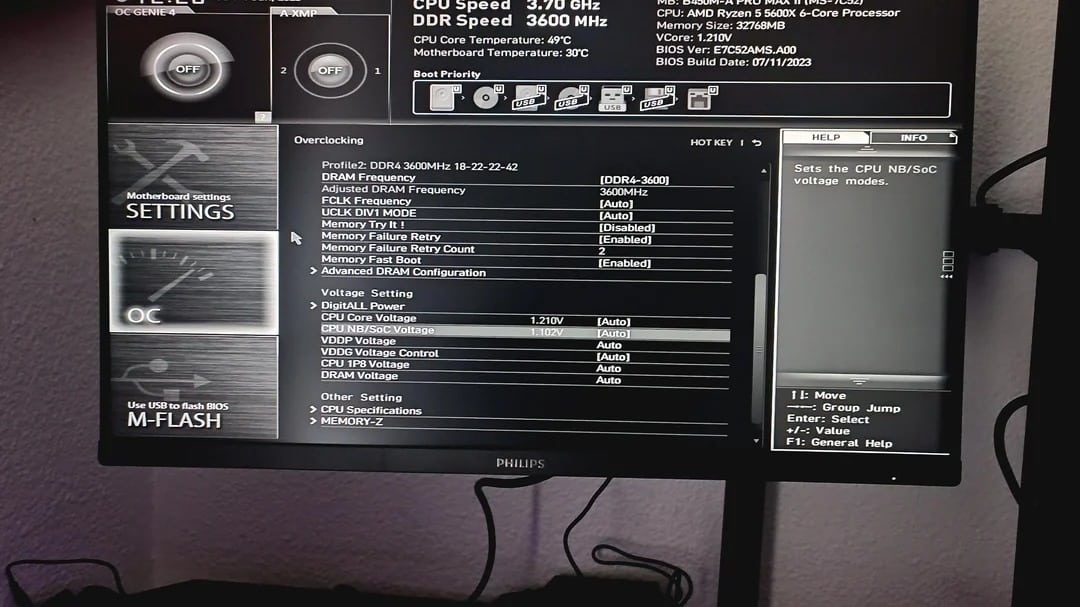
Lorsqu’ils tentent d’accéder au BIOS/UEFI pour modifier les paramètres, certains utilisateurs constatent qu’aucune image n’apparaît à l’écran : celui-ci reste noir.
Causes possibles et solutions
Dans la plupart des cas, le problème est lié à la différence entre les pilotes de carte graphique utilisés dans le BIOS/UEFI (qui utilise également des pilotes — GOP ou VESA) et ceux utilisés par Windows lui-même, d’où les différences de comportement et de capacités d’affichage.
Les pilotes de base du BIOS/UEFI sont plus limités et « capricieux » en ce qui concerne les adaptateurs, les connecteurs et les résolutions, ainsi que la présence de plusieurs moniteurs ; dans certains cas, sur votre configuration spécifique, cela peut entraîner l’apparition de l’écran noir en question.
Les étapes suivantes, des plus simples aux plus complexes, sont décrites en partant du principe que vous savez comment accéder au BIOS/UEFI sur votre PC ou votre ordinateur portable — quelles touches appuyer, ou comment accéder à l’UEFI via l’environnement de récupération de Windows 11/10.
- Fast Boot — les options Fast Boot dans l’UEFI et « Démarrage rapide sous Windows », bien qu’elles ne devraient pas provoquer d’écran noir (mais seulement empêcher l’accès au BIOS), méritent d’être exclues. Voici une méthode que vous pouvez essayer pour accéder au BIOS en excluant l’influence du démarrage rapide : tout en maintenant la touche Maj enfoncée, cliquez sur « Redémarrer » dans Windows ; dans le menu qui s’affiche après le redémarrage, sélectionnez « Dépannage » — « Options avancées » — « Paramètres du firmware UEFI ».
- 1 Plusieurs écrans — si plusieurs écrans sont connectés à votre PC/ordinateur portable, même si tous les écrans superflus sont éteints, le pilote vidéo du BIOS/UEFI peut commencer à afficher une image simplement parce qu’un câble est branché dans le connecteur « prioritaire » de la carte graphique. Solution : si plusieurs câbles de moniteur sont connectés à la carte graphique, ne laissez que celui qui est connecté au moniteur souhaité et débranchez les autres.
- Adaptateurs et convertisseurs — si vous utilisez des adaptateurs (HDMI vers VGA, DP vers HDMI), essayez de connecter le moniteur directement : les pilotes de base peuvent ne pas être en mesure d’initialiser correctement le fonctionnement des convertisseurs.
- Conflit de versions DP — sur les systèmes modernes, il s’agit d’un phénomène relativement rare, mais possible, qui survient généralement lors de la combinaison d’une ancienne carte graphique et d’un nouveau moniteur lors d’une connexion via l’interface DisplayPort. Une solution consiste à effectuer la connexion via HDMI, qui est moins « capricieux » ; pendant la vérification, débranchez le câble DP de la carte graphique.
- Certaines anciennes cartes graphiques nécessitent l’activation du mode CSM (Legacy) pour pouvoir afficher l’image avant le chargement du système d’exploitation et des pilotes principaux. Sur une carte mère où le mode « UEFI uniquement » est activé, l’affichage de l’image peut s’avérer impossible. Solution alternative : si le processeur intègre un cœur graphique, essayez de connecter le moniteur au connecteur de la carte mère, puis essayez à nouveau d’accéder au BIOS.
- Si, lors de l’accès au BIOS, vous voyez non pas simplement un écran noir, mais des messages du type « Out of range », « Signal non pris en charge » et autres messages similaires, cela peut être dû au fait que la résolution de base (généralement 1024×768 ou 1920×1080) et la fréquence (60 Hz) fournies par l’UEFI ne sont pas prises en charge par votre moniteur. C’est rare, mais cela peut arriver avec certains moniteurs ultra-larges ou autres moniteurs « avancés ».
- Des paramètres précédemment définis dans le BIOS/UEFI concernant l’affichage de l’image entrent en conflit avec les capacités du moniteur/de la carte graphique ou avec la configuration actuelle. Solution : réinitialisez les paramètres CMOS en court-circuitant les contacts CLEAR CMOS sur la carte mère ou en retirant la pile de l’ordinateur éteint (y compris débranché du secteur) pendant quelques minutes. Il est également conseillé d’appuyer sur le bouton d’alimentation et de le maintenir enfoncé pendant 5 à 10 secondes sur le PC éteint afin d’évacuer les « courants résiduels » des circuits.
- Par mesure de précaution, il est judicieux de vérifier les autres interfaces de connexion du moniteur et les câbles, le cas échéant.

