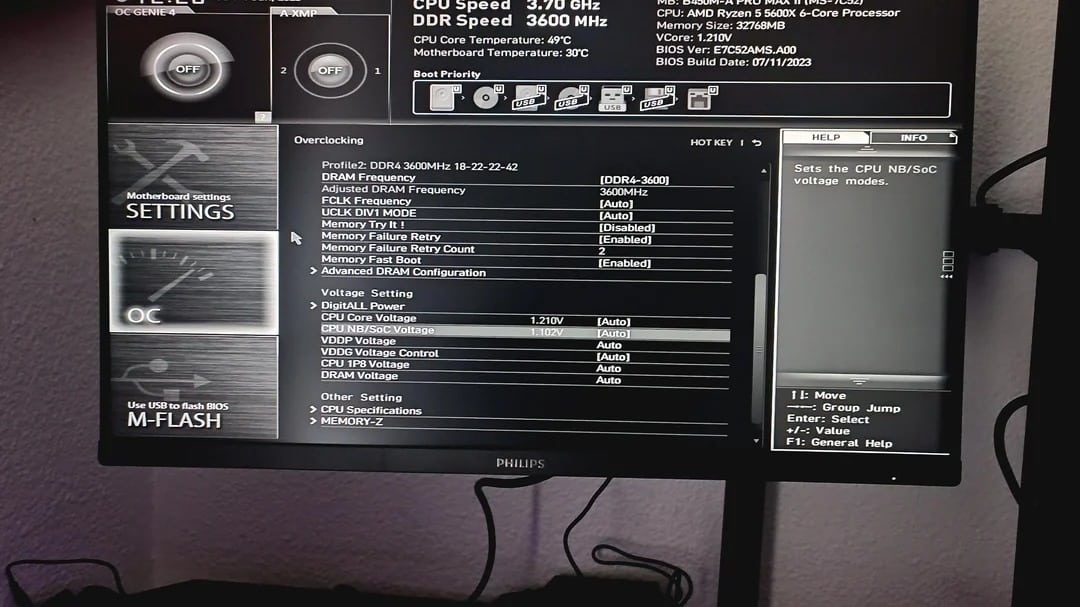
Podczas próby wejścia do BIOS-u/UEFI w celu zmiany ustawień niektórzy użytkownicy napotykają problem braku obrazu na ekranie monitora — widzą jedynie czarny ekran.
Możliwe przyczyny i sposoby rozwiązania problemu
W większości przypadków problem wynika z różnicy między sterownikami karty graficznej używanymi w BIOS/UEFI (tam również stosuje się sterowniki — GOP lub VESA) a tymi, z których korzysta sam system Windows, stąd różnice w działaniu i możliwościach wyświetlania obrazu.
Podstawowe sterowniki w BIOS/UEFI są bardziej ograniczone, „kapryśne” w odniesieniu do przejściówek, złączy i rozdzielczości, obecności kilku monitorów, a w niektórych przypadkach w konkretnej konfiguracji mogą prowadzić do omawianego czarnego ekranu.
Kolejne kroki, od prostych do bardziej złożonych, opisano przy założeniu, że wiesz, jak dokładnie wejść do BIOS/UEFI na swoim komputerze stacjonarnym lub laptopie — jakie klawisze należy nacisnąć lub jak wejść do UEFI poprzez środowisko odzyskiwania systemu Windows 11/10.
- Fast Boot — opcje Fast Boot w UEFI i „Szybkie uruchamianie w Windows”, choć nie powinny powodować pojawienia się czarnego ekranu (a jedynie utrudniać wejście do BIOS-u), warto wykluczyć ich wpływ. Jednym ze sposobów, które można wypróbować, aby wejść do BIOS-u, wykluczając wpływ szybkiego uruchamiania: przytrzymując klawisz Shift, naciśnij „Uruchom ponownie” w systemie Windows, a w menu wyświetlonym po ponownym uruchomieniu wybierz „Rozwiązywanie problemów” — „Opcje zaawansowane” — „Ustawienia wbudowanego oprogramowania UEFI”.
- 1 Kilka monitorów — jeśli do komputera stacjonarnego/laptopa podłączonych jest kilka monitorów, nawet jeśli wszystkie zbędne są wyłączone, sterownik graficzny BIOS/UEFI może zacząć wyświetlać obraz po prostu z powodu obecności kabla w „bardziej priorytetowym” gnieździe karty graficznej. Rozwiązanie: jeśli do karty graficznej podłączonych jest więcej niż jeden kabel monitora, pozostaw tylko ten, który jest podłączony do odpowiedniego monitora, a pozostałe odłącz.
- Przejściówki i konwertery — jeśli używasz jakichkolwiek przejściówek (HDMI — VGA, DP — HDMI), poszukaj możliwości podłączenia monitora bezpośrednio: podstawowe sterowniki mogą nie być w stanie zainicjować prawidłowego działania konwerterów.
- Konflikt wersji DP — w nowoczesnych systemach jest to zjawisko stosunkowo rzadkie, ale możliwe, występujące zazwyczaj w przypadku połączenia starej karty graficznej z nowym monitorem przy podłączeniu przez interfejs DisplayPort. Sposób sprawdzenia — podłącz przez HDMI, które jest mniej „wybredne”; na czas sprawdzania odłącz kabel DP od gniazda karty graficznej.
- Niektóre starsze karty graficzne wymagają włączenia trybu CSM (Legacy), aby umożliwić wyświetlanie obrazu przed załadowaniem systemu operacyjnego i głównych sterowników. Na płycie głównej, na której włączony jest tryb „tylko UEFI”, wyświetlanie obrazu może być niemożliwe. Rozwiązanie: jeśli procesor posiada wbudowany rdzeń graficzny, spróbuj podłączyć monitor do gniazda na płycie głównej, a następnie spróbuj ponownie wejść do BIOS-u.
- Jeśli po wejściu do BIOS-u widzisz nie tylko czarny ekran, ale komunikaty typu „Out of range”, „Sygnał nie jest obsługiwany” i podobne, przyczyną może być fakt, że podstawowa rozdzielczość (zwykle 1024×768 lub 1920×1080) i częstotliwość (60 Hz), które wyświetla UEFI, nie są obsługiwane przez Twój monitor. Zdarza się rzadko, ale jest to możliwe w przypadku niektórych specjalnych monitorów ultraszerokich lub innych „zaawansowanych” modeli.
- Wcześniejsze ustawienia w BIOS/UEFI dotyczące wyświetlania obrazu, które są niezgodne z możliwościami monitora/karty graficznej lub bieżącą konfiguracją. Rozwiązanie — zresetuj ustawienia CMOS, zwężając styki CLEAR CMOS na płycie głównej lub wyjmując baterię z wyłączonego (w tym odłączonego od sieci) komputera na kilka minut. Warto również nacisnąć i przytrzymać przycisk zasilania przez 5–10 sekund na wyłączonym komputerze, aby usunąć „prądy resztkowe” z obwodów.
- Na wszelki wypadek warto sprawdzić inne interfejsy podłączenia monitora i kable, jeśli są dostępne.

