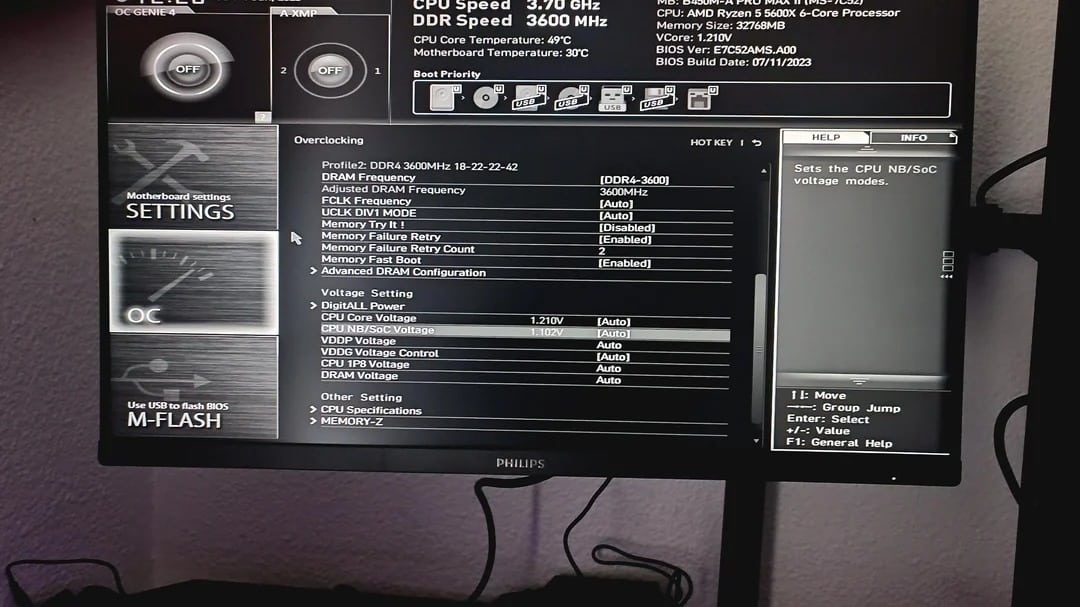
Při pokusu o vstup do BIOSu/UEFI za účelem změny nastavení se někteří uživatelé setkávají s tím, že na obrazovce není žádný obraz – pouze černá obrazovka.
Možné příčiny a způsoby, jak situaci napravit
Ve většině případů je problém spojen s rozdílem mezi ovladači grafické karty používanými v BIOSu/UEFI (i tam se používají ovladače – GOP nebo VESA) a těmi, které používá samotný Windows, odtud pramení rozdíly v chování a možnostech výstupu obrazu.
Základní ovladače v BIOSu/UEFI jsou více omezené, „náladové“ ohledně adaptérů, konektorů a rozlišení, přítomnosti více monitorů a v některých případech mohou na vaší konkrétní konfiguraci vést k popsané černé obrazovce.
Další kroky, od jednoduchých po složitější, jsou popsány s předpokladem, že víte, jak přesně vstoupit do BIOSu/UEFI na vašem PC nebo notebooku – jaké klávesy je třeba stisknout, nebo jak vstoupit do UEFI přes prostředí pro obnovení Windows 11/10.
- Fast Boot – možnosti Fast Boot v UEFI a „Rychlé spuštění ve Windows“ sice nemají přímo způsobovat černou obrazovku (ale pouze bránit vstupu do BIOSu), přesto je vhodné vyloučit jejich vliv. Jedním ze způsobů, který můžete vyzkoušet pro vstup do BIOSu a vyloučení vlivu rychlého spuštění, je: při podržení klávesy Shift stiskněte „Restartovat“ ve Windows, v menu, které se objeví po restartu, vyberte „Vyhledání a odstranění problémů“ — „Další možnosti“ — „Nastavení UEFI“.
- 1 Více monitorů — pokud je k vašemu PC/notebooku připojeno více monitorů, i když jsou všechny přebytečné vypnuté, ovladač grafické karty v BIOSu/UEFI může začít zobrazovat obraz pouze na základě skutečnosti, že je kabel zapojen do „prioritnějšího“ konektoru grafické karty. Řešení: pokud je k grafické kartě připojeno více než jeden kabel monitoru, nechte připojený pouze ten, který je připojen k požadovanému monitoru, ostatní odpojte.
- Adaptéry a konvertory — pokud používáte nějaké adaptéry (HDMI — VGA, DP — HDMI), zkuste najít možnost přímého připojení monitoru: základní ovladače nemusí být schopny inicializovat správnou funkci konvertorů.
- Konflikt verzí DP — na moderních systémech je to poměrně vzácný, ale možný jev, který obvykle vzniká při kombinaci staré grafické karty a nového monitoru při připojení přes rozhraní DisplayPort. Možnost ověření — připojení přes HDMI, které je méně „náročné“; na dobu ověření odpojte kabel DP ze zásuvky grafické karty.
- Některé starší grafické karty vyžadují zapnutí CSM (Legacy), aby bylo možné zobrazit obraz ještě před načtením operačního systému a základních ovladačů. Na základní desce, kde je zapnutý režim „pouze UEFI“, nemusí být zobrazení obrazu možné. Možné řešení: pokud je v procesoru integrované grafické jádro, zkuste připojit monitor ke konektoru na základní desce a poté zkuste znovu vstoupit do BIOSu.
- Pokud při vstupu do BIOSu nevidíte pouze černou obrazovku, ale hlášení typu „Out of range“, „Signál není podporován“ a podobné, příčinou může být skutečnost, že základní rozlišení (obvykle 1024×768 nebo 1920×1080) a frekvence (60 Hz), které UEFI generuje, nejsou vaším monitorem podporovány. Je to vzácné, ale u některých speciálních ultraširokých nebo jiných „pokročilých“ monitorů je to možné.
- Dříve provedená nastavení v BIOSu/UEFI týkající se výstupu obrazu, která jsou v konfliktu s možnostmi monitoru/grafické karty nebo aktuální konfigurací. Řešení — resetovat nastavení CMOS pomocí zkratu kontaktů CLEAR CMOS na základní desce nebo vyjmutím baterie z vypnutého (včetně odpojení ze sítě) počítače na několik minut. Také stojí za to stisknout a podržet tlačítko napájení na 5–10 sekund na vypnutém PC, aby se z obvodů vyvedly „zbytkové proudy“.
- Pro jistotu má smysl zkontrolovat i ostatní rozhraní pro připojení monitoru a kabely, pokud jsou k dispozici.

