2
Vymazání údajů prohlížeče je důležitým krokem k ochraně vašeho soukromí na internetu a ke zlepšení výkonu vašeho prohlížeče. Postup se liší v závislosti na prohlížeči.
Vymazání údajů prohlížeče: Postup v prohlížeči Chrome
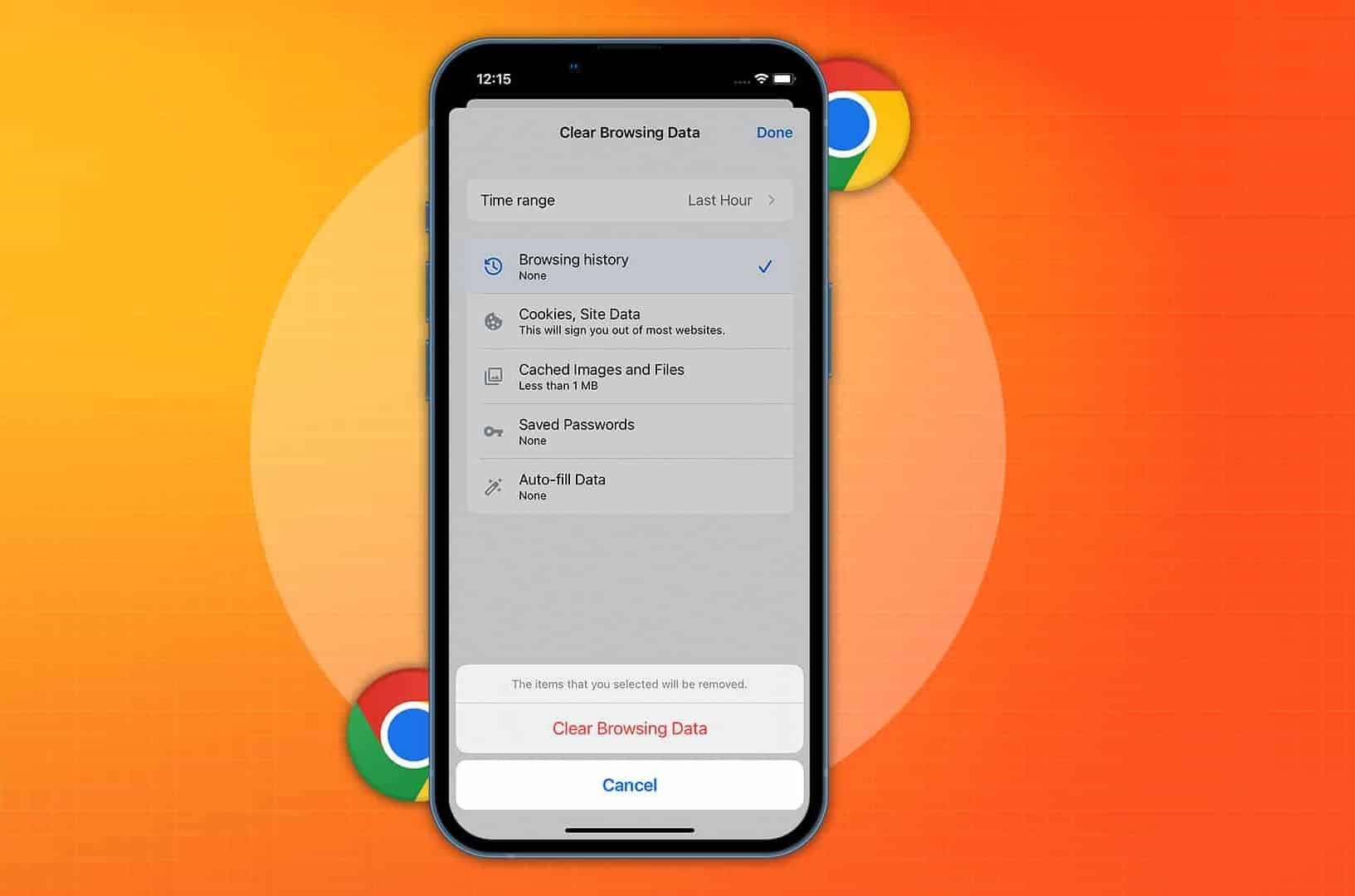
Při procházení internetu se automaticky ukládají údaje, jako je historie prohlížení, mezipaměť a soubory cookie. Tyto údaje prohlížeče můžete v prohlížeči Chrome odstranit v několika krocích.
- Otevřete nabídku kliknutím na tři tečky v pravém horním rohu.
- Vyberte možnost „Vymazat údaje o prohlížení“.
- Nyní můžete vybrat, která data a za jaké časové období se mají vymazat. Chcete-li vymazat všechna data, vyberte možnost „Celá doba“ a u položek k vymazání nechte zaškrtnuto vše.
- Potvrďte kliknutím na „Vymazat data“.
Microsoft Edge: Odstranění údajů prohlížeče
Pokud používáte Microsoft Edge, je vymazání uložených údajů rovněž rychle hotové:
- Klikněte na nabídku se třemi tečkami v pravém horním rohu a vyberte možnost „Vymazat data prohlížeče“.
- Můžete si vybrat, která data se mají smazat. Kromě toho můžete určit časové období, za které se mají data smazat.
- Chcete-li smazat vše, vyberte v poli „Období“ možnost „Celá doba“. Poté klikněte na „Smazat nyní“.
Odstranění údajů prohlížeče ve Firefoxu
V prohlížeči Mozilla Firefox lze údaje prohlížeče, jako je mezipaměť a soubory cookie, smazat prostřednictvím nastavení.
- Otevřete nabídku v pravém horním rohu a vyberte „Nastavení“.
- Vlevo klikněte na záložku „Soukromí a bezpečnost“ a přejděte dolů k položce „Soubory cookie a data webových stránek“. Vyberte „Odstranit data“.
- Nyní můžete nastavit, která data se mají smazat a za jaké období.
- Kliknutím na „Smazat“ proces dokončíte.
Vymazání uložených údajů v prohlížeči Safari
- Otevřete prohlížeč a klikněte na „Safari“ v horní liště nabídky. Poté vyberte „Nastavení“.
- Přejděte na záložku „Ochrana soukromí“ a klikněte na „Spravovat data webových stránek“.
- Zde si můžete prohlédnout všechna uložená data. Chcete-li smazat data jednotlivých webových stránek, klikněte na ně a vyberte možnost „Odstranit“.
- Chcete-li smazat všechna data najednou, klikněte na „Odstranit všechna data webových stránek“ a potvrďte volbou „Odstranit nyní“.
