247
スマートフォンをテレビに接続する方法はたくさんあります。デバイスによっては、ワイヤレスでも有線でも接続可能です。Chromecast、Miracast、Apple TV、DLNA、HDMIアダプターなど、このガイドではさまざまな接続方法をご紹介します。
Chromecastを使ってスマートフォンとテレビを接続する
最初の方法はワイヤレスで、GoogleのChromecastを使って実現します。
- この小さなスティックをテレビの空いているHDMI端子に差し込み、USBケーブルまたはACアダプターで電源を供給します。その後、Wi-Fiに接続します。
- 同じネットワーク内のすべてのデバイスから、Chromecastにコンテンツを送信できるようになります。例えば、動画や写真、あるいはスマートフォンの画面全体をテレビに映し出すことができます。
- Android端末で「Google Home」アプリを開き、お使いのChromecastを選択して、下部の「画面をキャスト」をタップします。その後、接続を確認してください。キャストを終了するには、もう一度「キャストを停止」をタップします。
- スマートフォンのメーカーによっては、クイック設定(「キャスト」または「画面キャスト」)から接続できる場合もあります。
- 新しいモデルのChromecastは、最大 4K UHD およびHDRに対応しています。Googleは2024年にChromecast製品ラインの製造を終了しましたが、サポートは継続されています。
DLNA経由でテレビとスマートフォンを接続する
DLNAは、ホームネットワーク内でのメディアファイルのワイヤレス転送を可能にします。
- 最近のスマートテレビのほとんどは、すでにこの規格に対応しています。
- Androidスマートフォンに「BubbleUPnP」などのアプリをインストールしてください。
- アプリを起動し、近くのDLNA対応デバイスを検索して、お使いのテレビを選択してください。
- その後、スマートフォンからテレビに写真、動画、音楽ファイルを再生できるようになります。通常はフルHD、新しいデバイスであれば4K解像度での再生も可能です。
Apple TV経由でスマートフォンをテレビに接続する
- Apple TVをHDMIケーブルでテレビに接続し、セットアップを行います。その後、AirPlayを使用して、iOSデバイスからテレビへコンテンツを転送できます。
- Apple TV 4Kなどの新しいモデルは、4KおよびHDRストリーミングに対応しています。遅延は非常に少なく(約0.5秒)、ゲームやプレゼンテーションもスムーズに再生できます。
- モデルや仕様によって異なりますが、価格は170~220ユーロです。
スクリーンミラーリング(Smart ViewまたはAirPlay 2)
Chromecast、Fire TV、Apple TVなどの追加機器を使いたくない場合は、多くの場合、スマートフォンを テレビに直接接続 することも可能です。アクセサリーは一切不要です。多くの最新のスマートテレビは、いわゆる スクリーンミラーリングに対応しており、スマートフォンの画面全体がリアルタイムでテレビに映し出されます。
- Androidスマートフォンを所有している場合は、スクリーンミラーリング機能、またはSmart Viewを利用できます。
- この機能を利用するには、お使いのテレビがこの機能に対応している必要があります。スマートテレビで「スクリーンミラーリング」または「スマートビュー」のオプションを起動してください。
- スマートフォンでステータスバーを2回下にスワイプして、クイック設定を開きます。そこで「スクリーンミラーリング」または「スマートビュー」をタップしてください。しばらくすると、テレビが利用可能なデバイスのリストに表示されるはずです。
- iPhoneユーザーは、 AirPlay 2対応のテレビが必要です。両方のデバイスが同じWi-Fiネットワークに接続されている場合は、iPhoneでコントロールセンターを開き、「画面ミラーリング」を選択して、Smart TVを選択してください。AirPlayコードが表示されたら、それを入力すれば完了です。
Amazon Fire TV
- Fire TVメニューで「ディスプレイとサウンド」セクションを開き、そこで「画面ミラーリング」オプションを有効にしてください。
- Androidデバイスでは、設定の 「接続」 または 「Smart View」 に画面ミラーリングの設定項目があります。そこでFire TVを選択すると、しばらくして画面がミラーリングされます。
- iOSデバイスでは、Fire TVをAirPlayレシーバーとして使用するために、AirReceiverのようなアプリが必要です。この方法は確実に機能しますが、使用するたびに手動で起動する必要があります。
MiracastとMiracastアダプター
テレビとスマートフォンの両方がMiracastに対応している場合、接続は非常に簡単です。
- 両方のデバイスでこの機能を有効にすると、自動的に転送が開始されます。
- Miracastはホームネットワーク経由で動作しますが、Wi-Fiルーターなしでピアツーピアモードでも直接動作します。 Appleデバイス はMiracastに対応していないため、この場合はAirPlayを使用します。
- Miracast非対応の古いテレビをお持ちの場合は、Miracastアダプター(例:Microsoft Wireless Display Adapter)をHDMIポートに接続することで、簡単にこの機能を追加できます。
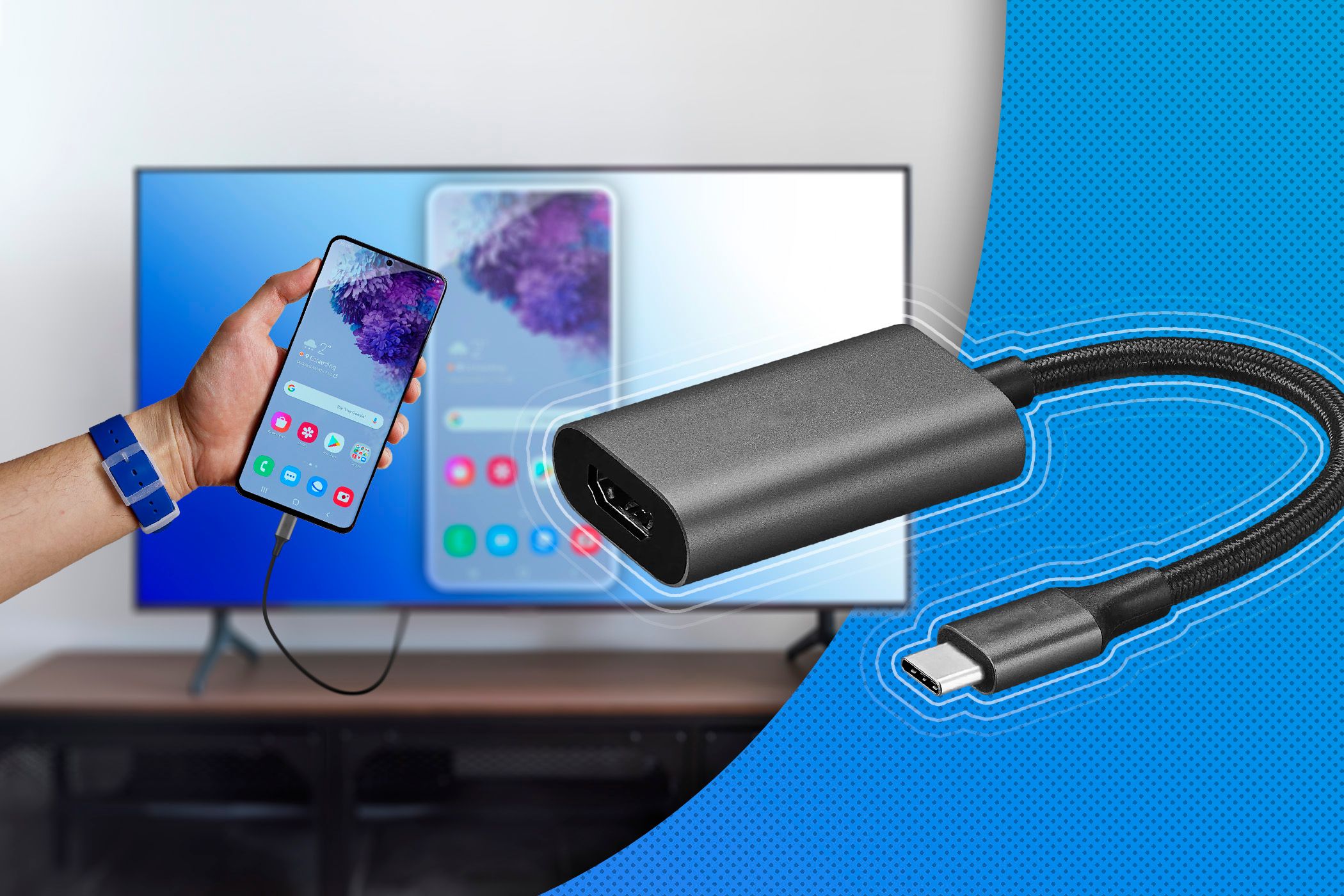
MHLまたはUSB-Cケーブルでスマートフォンを接続する
有線接続は、スマートフォンのコンテンツをテレビに表示するための最も安定した方法です。
- 旧式のデバイスでは、Micro-USBポート経由でMHL(Mobile High Definition Link)規格が使用されていました。
- 一方、最新のスマートフォンには USB-Cが搭載されており、 DisplayPortまたはHDMI Altモードに対応しています。適切な USB-C-HDMI変換アダプターを使用すれば、スマートフォンをテレビに直接接続できます。
- 伝送は通常、フルHDまたは4Kで行われ、遅延や画質の劣化は一切ありません。欠点は、ケーブルがあるため柔軟性が低下することです。
一般的なワイヤレス規格の概要
複数の伝送規格が存在するため、接続方法はスマートフォンやテレビの機種によって異なります。適切な方法を見つけるために、主要なワイヤレス技術とその違いについて簡単に確認しておきましょう。
- Chromecast (Google Cast):多くのAndroid端末に対応しており、iPhoneでも限定的な機能で利用可能です。YouTube、Netflix、Spotifyのストリーミングに最適です。
- Miracast:AndroidスマートフォンやWindowsデバイスで広く普及しています。アプリは不要で、直接接続が可能です。
- AirPlay / AirPlay 2:iPhone、iPad、Mac向けのApple独自の規格です。多くのスマートテレビ(Samsung、LG、Philips、Sonyなど)でサポートされています。
- DLNA:ホームネットワーク内でのメディア転送、特に写真、音楽、動画のための従来の標準規格です。
- お使いのテレビの仕様を確認し、これらの技術のうちどれがサポートされているかご確認ください。
