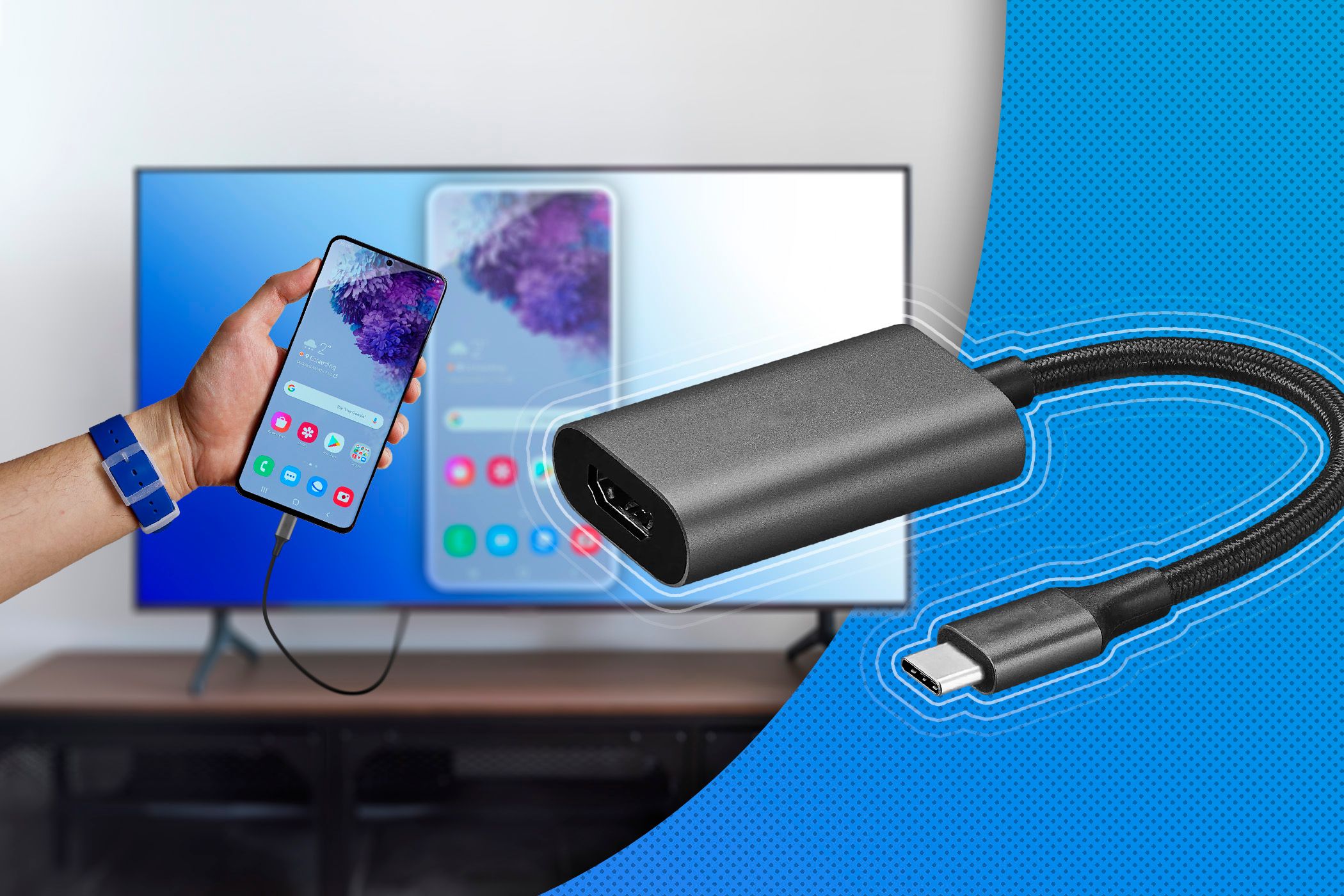
Существует множество способов подключить смартфон к телевизору. Это можно сделать как по беспроводной сети, так и с помощью кабеля — в зависимости от устройства. Будь то Chromecast, Miracast, Apple TV, DLNA или HDMI-адаптер — в этом руководстве вы узнаете, какие варианты доступны.
Подключение смартфона к телевизору с помощью Chromecast
Первый способ — беспроводной и реализуется с помощью Chromecast от Google.
- Этот небольшой адаптер просто вставляется в свободный разъем HDMI телевизора и подключается к источнику питания через USB-кабель или сетевой адаптер. Затем подключите его к Wi-Fi.
- Теперь все устройства в одной сети могут отправлять контент на Chromecast. Например, вы можете транслировать на телевизор видео, фотографии или весь экран смартфона.
- Откройте на своем Android-устройстве приложение Google Home, выберите свой Chromecast и нажмите внизу на «Транслировать экран». Затем подтвердите соединение. Чтобы прекратить трансляцию, нажмите еще раз на «Прекратить трансляцию».
- В зависимости от производителя смартфона вы также можете установить соединение через быстрые настройки («Cast» или «Трансляция экрана»).
- Новые модели Chromecast поддерживают разрешения до 4K UHD и HDR. Обратите внимание, что Google прекратила выпуск линейки продуктов Chromecast в 2024 году, однако поддержка по-прежнему осуществляется.
Подключение телевизора и смартфона через DLNA
DLNA позволяет осуществлять беспроводную передачу медиафайлов в пределах домашней сети.
- Большинство современных Smart-TV уже поддерживают этот стандарт.
- Установите на свой Android-смартфон приложение, например BubbleUPnP.
- Запустите приложение, найдите поблизости устройства с поддержкой DLNA и выберите свой телевизор.
- После этого вы сможете воспроизводить на телевизоре фотографии, видео и музыкальные файлы со смартфона — как правило, в формате Full HD или, на более новых устройствах, даже в разрешении 4K.
Подключение смартфона к телевизору через Apple TV
- Подключите Apple TV к телевизору через HDMI и настройте его. После этого вы сможете с помощью AirPlay передавать контент с вашего устройства iOS на телевизор.
- Новые модели, такие как Apple TV 4K поддерживают потоковую передачу в формате 4K и HDR. Задержка очень мала (около половины секунды), поэтому можно без проблем воспроизводить даже игры или презентации.
- В зависимости от модели и комплектации цена составляет от 170 до 220 евро.
Screen Mirroring (Smart View или AirPlay 2)
Если вы не хотите использовать дополнительные устройства, такие как Chromecast, Fire TV или Apple TV, вы часто можете подключить свой смартфон напрямую к телевизору – без каких-либо аксессуаров. Многие современные Smart-TV поддерживают так называемое Screen Mirroring, при котором весь экран смартфона в режиме реального времени дублируется на телевизоре.
- Если у вас Android-смартфон , вы можете воспользоваться функцией Screen Mirroring или Smart View .
- Чтобы это работало, ваш телевизор должен поддерживать эту функцию. Запустите на Smart TV опцию «Screen Mirroring» или «Smart View».
- На смартфоне дважды потяните панель состояния вниз, чтобы открыть быстрые настройки. Нажмите там на «Screen Mirroring» или «Smart View». Ваш телевизор должен через некоторое время появиться в списке доступных устройств.
- Пользователям iPhone требуется телевизор, совместимый с AirPlay 2 &n Если отобразится код AirPlay, введите его — готово.
Amazon Fire TV
- В меню Fire TV откройте раздел «Отображение и звук» и включите там опцию «Дублировать экран».
- На вашем устройстве Android в настройках в разделе «Подключения» или «Smart View» вы найдете пункт для трансляции экрана. Выберите там Fire TV — и через некоторое время ваш экран будет дублироваться.
- Для устройств iOS требуется приложение, такое как AirReceiver , чтобы использовать Fire TV в качестве приемника AirPlay. Это решение работает надежно, но его необходимо запускать вручную перед каждым использованием.
Miracast и адаптеры Miracast
Если и ваш телевизор, и ваш смартфон поддерживают Miracast, подключение будет особенно простым.
- Включите эту функцию на обоих устройствах — передача начнется автоматически.
- Miracast может работать через домашнюю сеть, но также функционирует напрямую в режиме «peer-to-peer» без Wi-Fi-роутера. Устройства Apple не поддерживают Miracast, в этом случае используется AirPlay.
- Если у вас старый телевизор без Miracast, вы можете подключить адаптер Miracast (например, Microsoft Wireless Display Adapter) к порту HDMI. Таким образом вы легко добавите эту функцию.
Подключение смартфона через кабель MHL или USB-C
Кабельное соединение — это самый стабильный способ отображения контента со смартфона на телевизоре.
- Старые устройства использовали для этого стандарт MHL (Mobile High Definition Link) через порт Micro-USB.
- Современные смартфоны, напротив, оснащены USB-C с режимом DisplayPort или HDMI Alt Mode. С помощью подходящего адаптера USB-C-HDMI вы можете подключить смартфон напрямую к телевизору.
- Передача данных обычно осуществляется в формате Full HD или 4K без задержек и потери качества. Недостаток: кабель ограничивает вашу свободу действий.
Обзор распространенных беспроводных стандартов
Поскольку существует несколько стандартов передачи данных, типы подключения различаются в зависимости от модели смартфона и телевизора. Чтобы найти подходящий метод, стоит кратко ознакомиться с основными беспроводными технологиями и их отличиями.
- Chromecast (Google Cast): поддерживает многие устройства Android, а также iPhone в ограниченном режиме. Идеально подходит для стриминга с YouTube, Netflix или Spotify.
- Miracast: Широко распространен среди смартфонов на Android и устройств на Windows. Приложение не требуется, подключение возможно напрямую.
- AirPlay / AirPlay 2: Собственный стандарт Apple для iPhone, iPad и Mac. Поддерживается многими Smart-TV (например, Samsung, LG, Philips, Sony).
- DLNA: Классический стандарт для передачи медиа в домашней сети, в первую очередь для фотографий, музыки и видео.
- Проверьте в технических характеристиках вашего телевизора, какие из этих технологий поддерживаются.
