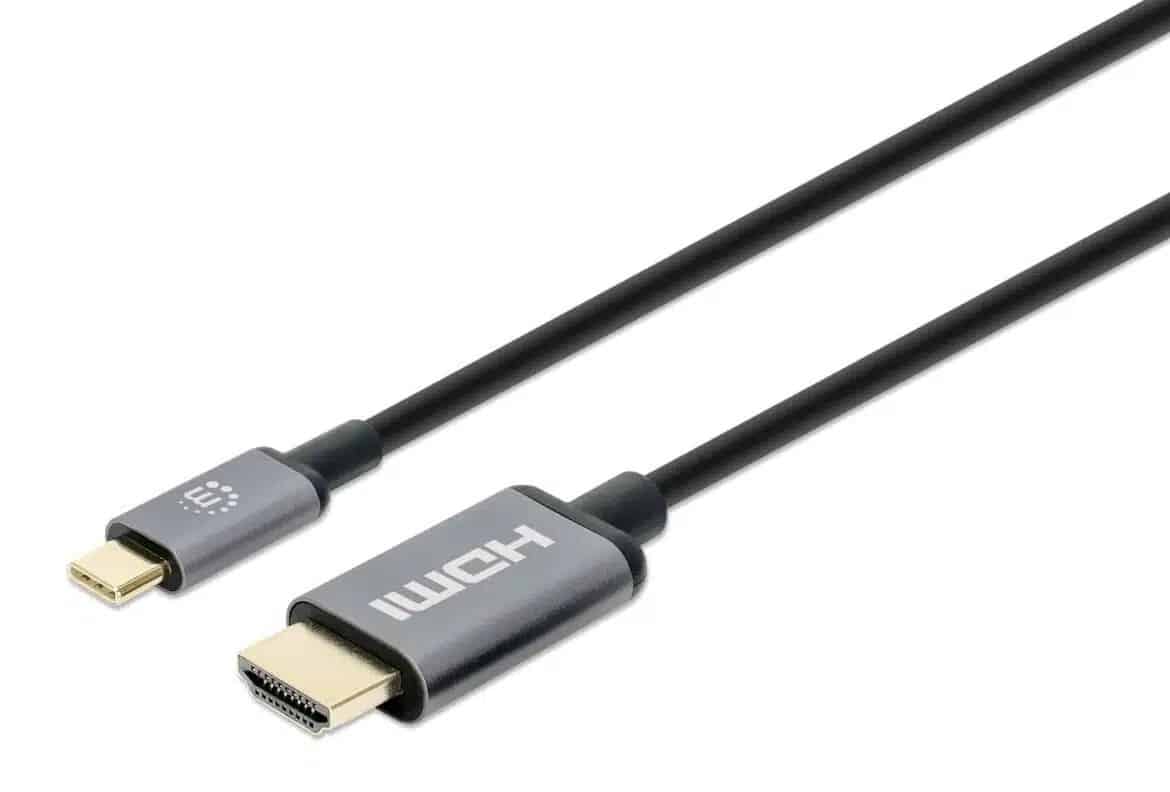
Jeśli połączenie USB-C z HDMI nie działa, zazwyczaj przyczyną jest tylko drobna usterka. Znając przyczyny, można ją usunąć w kilku prostych krokach.
USB-C do HDMI nie działa z adapterem
Jeśli używasz adaptera do połączenia złącza USB-C ze złączem HDMI, mogą wystąpić następujące problemy:
- Nieaktualny sterownik: Być może sterownik adaptera jest nieaktualny. Pomocna może być aktualizacja. W tym celu otwórz Menedżera urządzeń. Można do niego przejść na przykład, wpisując po prostu „Menedżer urządzeń” w wyszukiwarce Windows. Następnie wybierz adapter. Po kliknięciu prawym przyciskiem myszy otworzy się opcja „Aktualizuj sterownik”.
- Uszkodzony adapter: Jeśli masz pewność, że ekran działa, być może adapter jest uszkodzony. Jeśli użyjesz innego, problem może sam się rozwiązać.
- Uszkodzone złącze USB-C: Możliwe jest również, że Twoje złącze USB-C jest uszkodzone. Jeśli masz do wyboru kilka złączy, podłącz kabel do innego. Sprawdź również, czy kabel nie jest przypadkiem nieprawidłowo podłączony.
Inne przyczyny, gdy USB-C na HDMI nie działa
Czasami może się zdarzyć, że adapter nie działa z powodu problemu z systemem Windows. Aktualizacja może pomóc w rozwiązaniu problemu:
- Otwórz menu „Aktualizacje i zabezpieczenia”. Znajdziesz je za pomocą paska wyszukiwania lub naciskając klawisz Windows i literę „I”.
- Wybierz teraz opcję „Windows Update”. Teraz możesz wyszukać nowe lub zaległe aktualizacje i je zainstalować. Po ponownym uruchomieniu komputera możesz ponownie wypróbować adapter.
- Jeśli adapter działał przed aktualizacją, a teraz już nie, możesz postąpić odwrotnie i cofnąć ostatnią aktualizację. W tym celu również otwórz „Aktualizacje i zabezpieczenia” i kliknij „Przywracanie”.
- Za pomocą przycisku „Rozpocznij” możesz przywrócić system Windows do stanu sprzed ostatniej aktualizacji. Pamiętaj jednak, że może to wpłynąć na działanie innych programów.
Analiza błędów dotyczących różnych rodzajów problemów
Analiza błędów dotyczących różnych rodzajów problemów związanych z połączeniem USB-C do HDMI może być zorganizowana w następujący sposób:
- Czarny ekran pomimo połączenia: Sprawdź, czy monitor jest ustawiony na właściwe wejście (HDMI), ponieważ monitory często wymagają ręcznej konfiguracji portu wejściowego. Sprawdź, czy kabel, adapter i złącza są dobrze zamocowane i nie są uszkodzone. Dostosuj rozdzielczość sygnału komputera do rozdzielczości obsługiwanej przez monitor, ponieważ niekompatybilne rozdzielczości mogą powodować czarny ekran.
- Migotanie ekranu: Główną przyczyną jest słaby kontakt spowodowany luźnymi lub źle osadzonymi wtyczkami. Niestabilne połączenie spowodowane niekompatybilną rozdzielczością lub częstotliwością odświeżania. Adapter, kabel lub port USB-C mogą być uszkodzone. Problemy ze sterownikami lub przestarzałe oprogramowanie sprzętowe mogą zakłócać sygnał.
- Problemy z rozdzielczością lub częstotliwością: Monitor lub adapter nie obsługuje ustawionej rozdzielczości lub częstotliwości odświeżania. Jakość kabla HDMI lub jego długość może wpływać na jakość sygnału, np. w przypadku bardzo długich kabli powyżej 4,5 m (15 stóp). Należy aktualizować sterowniki i oprogramowanie sprzętowe karty graficznej oraz adaptera do najnowszej wersji. W przypadku monitorów o wysokiej rozdzielczości (4K, 144 Hz) często wymagany jest wysokiej jakości adapter i kabel.
- Ogólne zalecenia: Zrestartuj urządzenie, adapter i kabel lub podłącz je ponownie. Zaktualizuj system operacyjny, aby rozwiązać problemy z kompatybilnością. Wypróbuj inne gniazdo USB-C w urządzeniu. Jeśli to możliwe, przetestuj adapter lub kabel w innym urządzeniu.
Znaczenie trybu DisplayPort Alternate Mode (DP Alt Mode)
Tryb alternatywny DisplayPort (DP Alt Mode) to specjalny tryb pracy dla złączy USB-C, który umożliwia przesyłanie przez port USB-C nie tylko danych i zasilania, ale także sygnałów wideo i audio w wysokiej rozdzielczości zgodnie ze standardem DisplayPort.
- Dzięki temu złącze USB-C może pełnić funkcję wyjścia wideo bez konieczności stosowania oddzielnego złącza HDMI lub DisplayPort. Adaptery USB-C na HDMI wykorzystują ten tryb do konwersji sygnału DisplayPort przesyłanego przez USB-C na sygnał HDMI, dzięki czemu obraz może być wyświetlany na monitorze lub telewizorze HDMI.
- Aby taki adapter działał, kluczowe jest, aby urządzenie źródłowe (np. laptop, tablet, smartfon) obsługiwało tryb DP Alt Mode. Tylko wtedy może ono wysyłać sygnał wideo przez USB-C. Jeśli tego nie robi, obraz nie jest wyświetlany przez ten port, a adapter nie działa.
- Użytkownicy mogą sprawdzić, czy ich urządzenie obsługuje tryb DP Alt Mode, zwracając uwagę na symbole w pobliżu urządzenia lub złącza, takie jak logo DisplayPort lub Thunderbolt. Symbole te zazwyczaj wskazują na obsługę trybu wideo przez USB-C; należy zapoznać się z instrukcją obsługi lub specyfikacją techniczną urządzenia.
Producenci zazwyczaj podają tam, czy tryb DP Alt Mode jest obsługiwany, lub w razie potrzeby używają narzędzi programowych do sprawdzania trybu pracy złącza USB-C. - Należy pamiętać, że nie każdy port USB-C obsługuje tryb DP Alt Mode, zwłaszcza tańsze lub mniej wyposażone urządzenia często oferują tylko przesyłanie danych USB i zasilanie, ale nie obsługują wyjścia wideo przez port USB-C.
