165
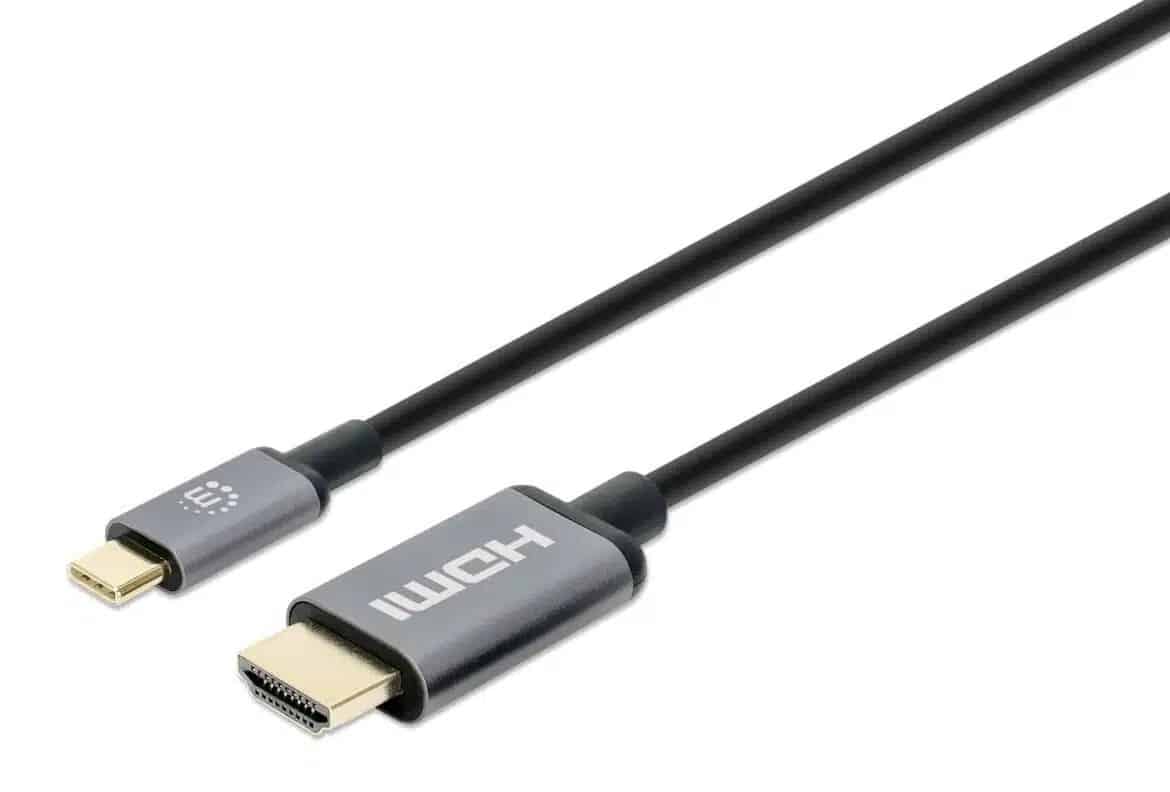
Pokud USB-C na HDMI nefunguje, jde většinou jen o drobný problém. Pokud znáte příčiny, můžete jej vyřešit v několika krocích.
USB-C na HDMI nefunguje s adaptérem
Pokud používáte adaptér k propojení portu USB-C s portem HDMI, mohou nastat následující problémy:
- Zastaralý ovladač: Ovladač adaptéru je možná zastaralý. Aktualizace může problém vyřešit. Otevřete Správce zařízení. Dostanete se do něj například tak, že do vyhledávání Windows jednoduše zadáte „Správce zařízení“. Poté vyberte adaptér. Kliknutím pravým tlačítkem myši se otevře možnost „Aktualizovat ovladač“.
- Vadný adaptér: Jste-li si jisti, že váš monitor funguje, je možné, že je vadný adaptér. Pokud použijete jiný, problém se možná vyřeší sám.
- Vadný konektor USB-C: Rovněž je možné, že je vadný váš konektor USB-C. Máte-li na výběr více konektorů, připojte kabel k jinému. Zkontrolujte také, zda není kabel správně zapojen.
Další příčiny, pokud nefunguje USB-C na HDMI
Někdy se může stát, že adaptér nefunguje kvůli problému s Windows. Aktualizace může pomoci problém vyřešit:
- Otevřete nabídku „Aktualizace a zabezpečení“. Najdete ji pomocí vyhledávací lišty nebo stisknutím klávesy Windows a „I“.
- Nyní vyberte položku „Windows Update“. Nyní můžete vyhledat nové nebo čekající aktualizace a provést je. Po restartu můžete adaptér znovu vyzkoušet.
- Pokud adaptér před aktualizací fungoval a nyní již nefunguje, můžete postupovat opačně a vrátit poslední aktualizaci zpět. K tomu opět otevřete „Aktualizace a zabezpečení“ a klikněte na „Obnovení“.
- Pomocí tlačítka „Začít“ můžete Windows vrátit do stavu před poslední aktualizací. Mějte však na paměti, že to může mít vliv na jiné programy.
Analýza chyb u různých typů problémů
Analýza chyb u různých typů problémů s připojením USB-C na HDMI lze strukturovat následovně:
- Černá obrazovka i přes připojení: Zkontrolujte, zda je monitor nastaven na správný vstup (HDMI), protože monitory je často nutné ručně nakonfigurovat na vstupní port. Zkontrolujte, zda jsou kabely, adaptéry a konektory pevně zasunuty a zda nejsou poškozené. Přizpůsobte rozlišení signálu počítače podporovanému rozlišení monitoru, protože nekompatibilní rozlišení může vést k černé obrazovce.
- Blikání obrazovky: Hlavní příčinou je špatný kontakt způsobený uvolněnými nebo špatně zasunutými konektory. Nestabilní připojení způsobené nekompatibilním rozlišením nebo obnovovací frekvencí. Adaptér, kabel nebo port USB-C mohou být vadné. Problémy s ovladači nebo zastaralý firmware mohou narušovat signál.
- Problémy s rozlišením nebo frekvencí: Monitor nebo adaptér nepodporuje nastavené rozlišení nebo obnovovací frekvenci. Kvalita nebo délka kabelu HDMI může ovlivnit kvalitu signálu, např. u velmi dlouhých kabelů nad 4,5 m (15 stop). Udržujte ovladače a firmware grafické karty a adaptéru v nejnovější verzi. U monitorů s vysokým rozlišením (4K, 144 Hz) je často zapotřebí vysoce kvalitní adaptér a kabel.
- Obecná doporučení: Restartujte zařízení, adaptér a kabel nebo je znovu připojte. Proveďte aktualizaci operačního systému, abyste vyřešili problémy s kompatibilitou. Vyzkoušejte jiný port USB-C na zařízení. Pokud je to možné, otestujte adaptér nebo kabel na jiném zařízení.
Význam režimu DisplayPort Alternate Mode (DP Alt Mode)
Režim DisplayPort Alternate Mode (DP Alt Mode) je speciální provozní režim pro konektory USB-C, který umožňuje přenášet přes port USB-C nejen data a napájení, ale také video a audio signály ve vysokém rozlišení podle standardu DisplayPort.
- Díky tomu může port USB-C fungovat jako video výstup, aniž by byl nutný samostatný konektor HDMI nebo DisplayPort. Adaptéry USB-C na HDMI využívají tento režim k převodu signálu DisplayPort, který je vysílán přes USB-C, na signál HDMI, takže obraz lze zobrazit na HDMI monitoru nebo televizoru.
- Pro fungování takového adaptéru je rozhodující, aby zdrojové zařízení (např. notebook, tablet, smartphone) podporovalo režim DP Alt Mode. Pouze v takovém případě může vysílat video signál přes USB-C. Pokud tomu tak není, obraz se přes tento port nevysílá a adaptér je nefunkční.
- Uživatelé mohou zkontrolovat, zda jejich zařízení podporuje režim DP Alt Mode, a to podle symbolů v blízkosti zařízení nebo konektoru, například loga DisplayPort nebo Thunderbolt. Tyto symboly obvykle signalizují podporu video režimu přes USB-C; konzultujte uživatelskou příručku nebo technické specifikace zařízení.
Výrobci tam většinou uvádějí, zda je DP Alt Mode podporován, případně použijte softwarové nástroje k ověření režimu připojení USB-C. - Je důležité si uvědomit, že ne každý port USB-C podporuje režim DP Alt Mode, zejména levnější nebo méně vybavená zařízení často nabízejí pouze přenos dat a napájení přes USB, nikoli však video výstup na portu USB-C.
