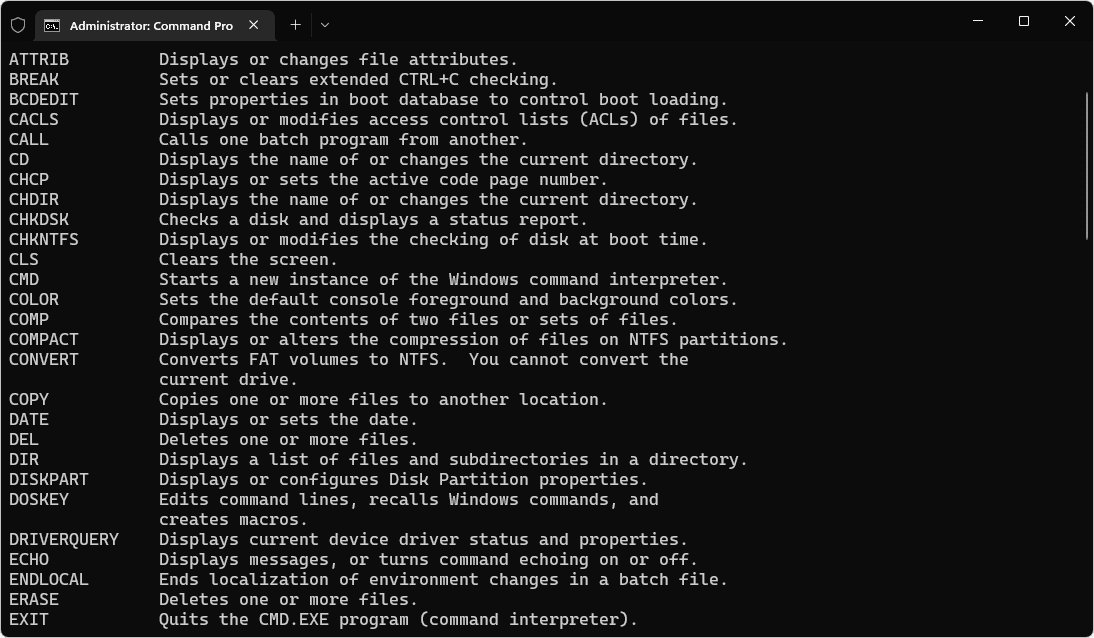
O Prompt de Comando (CMD) oferece uma grande variedade de funções — mas cada uma requer um comando específico. Descubra quais são os comandos CMD mais importantes nesta dica prática.
Comandos CMD importantes para o sistema de ficheiros
Através do CMD, pode aceder ao seu sistema de ficheiros, bem como gerir ficheiros e pastas.
- Ao iniciar o Prompt de Comando, encontra-se normalmente na sua pasta de utilizador ou na pasta system32, se iniciar o CMD como administrador.
- Para abrir outro caminho de ficheiro, pode utilizar os comandos «CD».
- Com o comando «cd [pasta]», pode aceder a uma subpasta da pasta atualmente selecionada. Para tal, substitua «[pasta]» pelo nome da pasta pretendida. Não é necessário introduzir as aspas.
- O comando “cd ..” leva-o um nível acima.
- “md [pasta]” cria uma nova pasta com o nome da sua escolha no caminho atualmente selecionado.
- “dir” apresenta-lhe uma visão geral de todas as subpastas na pasta atualmente selecionada.
- Outro comando útil é «del [nome do ficheiro]», com o qual pode eliminar ficheiros. Tenha, no entanto, em atenção que este processo não pode ser revertido – os utilizadores inexperientes devem, por isso, utilizá-lo com precaução.
Aceder às informações do sistema
Com um simples comando, obtém uma visão geral de todas as informações relevantes sobre o seu dispositivo.
- Tudo o que precisa de fazer é introduzir o comando “systeminfo”.
- Aqui, obtém informações sobre o seu dispositivo, o seu sistema, o espaço livre em disco e outros detalhes.
- Igualmente útil é o comando «chkdsk», com o qual pode verificar as suas unidades quanto a erros no sistema de ficheiros. Com «chkdsk C:», é possível, por exemplo, detetar setores defeituosos na unidade C.
Informações sobre um endereço externo
Também pode verificar endereços IP e URLs com a ajuda do prompt de comando.
- “ping [site]” fornece-lhe estatísticas de ping sobre um site.
- Desta forma, pode enviar e receber pacotes para um endereço à sua escolha, a fim de verificar a velocidade do servidor.
- “nslookup [site]” fornece-lhe, além disso, mais informações sobre um site. Assim, pode descobrir o endereço IP por trás de um site.
- Com «tracert [site]», pode ver em detalhe o percurso que um pacote de dados faz pela rede – útil em caso de erros de rede ou latências elevadas. O comando «netstat» mostra as ligações de rede ativas e as portas abertas, o que ajuda especialmente em verificações de segurança ou problemas de ligação.
Configuração de IP
Se pretender obter informações sobre o seu próprio endereço IP, bem como sobre o estado das suas ligações à Internet, pode fazê-lo de forma rápida e simples através da linha de comandos.
- “ipconfig” fornece-lhe todas as informações sobre a sua rede.
- Assim, é apresentado o seu endereço IPv4 e o endereço da sua rede.
- Assim que tiver acedido ao ipconfig, tem a possibilidade de executar outros comandos.
- “ipconfig /all” fornece informações detalhadas.
- “ipconfig /renew” renova todos os adaptadores.
- Com “ipconfig /flushdns” é possível, além disso, limpar a cache DNS – útil quando determinados sites são carregados incorretamente ou se a atribuição de IP tiver mudado. Este é um comando frequentemente utilizado em caso de problemas de rede.
Encerrar processos com o CMD
Não é apenas através do Gestor de Tarefas que tem a possibilidade de obter uma visão geral dos processos em execução. No prompt de comando, pode visualizar uma lista e encerrar processos.
- “tasklist” lista todos os processos atualmente em execução. Ao contrário do Gerenciador de Tarefas , aqui pode copiar a lista e, se desejar, guardá-la num documento de texto.
- Cada um dos processos listados em “tasklist” possui um ID próprio. Com base nisso, também pode encerrar os processos.
- Com “taskkill /pid [xyz]”, pode encerrar um processo com um ID de processo específico. (Substitua “[xyz]” pelo ID de processo apresentado.)
- Com “taskkill /im chrome.exe”, pode também encerrar processos com base no seu nome.
- Outro comando útil é «sfc /scannow». Este verifica todos os ficheiros do sistema e repara automaticamente os componentes do Windows danificados – especialmente útil quando o Windows arranca com erros ou os programas se fecham inesperadamente.
Apagar um caminho de ficheiro de forma segura com o Cipher
Embora a função «Apagar» no Explorador de Ficheiros faça com que os ficheiros deixem de ser apresentados, os dados permanecem no disco rígido até serem substituídos por novos dados. O Cipher permite a eliminação direta.
- Portanto, se pretender eliminar com segurança um caminho de ficheiro, como por exemplo “C://”, ou sobrescrever o disco rígido, pode fazê-lo com o “cipher”.
- O comando «cipher» limpa todo o caminho do ficheiro, gravando dados aleatórios nesse caminho.
- Com «cipher /w:c», pode, por exemplo, apagar todo o espaço vazio no disco rígido selecionado (neste exemplo, C).
- Os seus ficheiros existentes não serão apagados; apenas o espaço vazio será sobrescrito.
- Além disso, o «cipher» também pode ser utilizado para encriptar dados ou alterar atributos de ficheiros – especialmente em ambientes profissionais ou relevantes para a segurança.
- Um comando CMD particularmente poderoso é o «diskpart», que permite gerir discos, partições e volumes. Com «list disk» pode ver as suas unidades, com «select disk X» seleciona uma unidade e com «clean» ou «create partition» pode apagar ou criar novas partições.
Desligar o sistema
Com o prompt de comando, tem possibilidades quase infinitas para controlar o desligamento.
- «shutdown» permite muitas opções diferentes através de parâmetros adicionais.
- «shutdown -s» desliga o seu computador imediatamente.
- “shutdown -s -t 600” desliga o seu computador no tempo indicado. O tempo deve ser indicado em segundos. Neste exemplo, o computador desliga-se, portanto, após 10 minutos.
- “shutdown -a” interrompe o desligamento planeado. Se, por exemplo, um programa pretender desligar o seu dispositivo, pode impedir rapidamente o desligamento.
- Os mesmos comandos também funcionam com um “-r”, que não só desliga o dispositivo, como também o reinicia.
- O comando também é adequado para automatização – por exemplo, em scripts de manutenção ou em reinícios programados.
Comandos administrativos
Alguns comandos requerem direitos de administrador para serem executados.
- Entre eles estão, por exemplo, «chkdsk» (verificação de disco), «sfc /scannow» (reparação de ficheiros do sistema), «net user» (gestão de contas de utilizador) e «diskpart».
- Para iniciar o CMD com direitos de administrador, clique com o botão direito do rato no ícone Iniciar e selecione «Terminal do Windows (Administrador)» ou «Linha de comandos (Administrador)».
Diferença entre o CMD e o PowerShell
O Prompt de Comando (CMD) é a ferramenta mais antiga e clássica para o controlo de comandos no Windows.
- É especialmente adequado para operações simples com ficheiros, redes ou do sistema. O PowerShell, por outro lado, é uma estrutura mais moderna, baseada na plataforma .NET, que oferece funções de automatização e de script significativamente mais abrangentes.
- Enquanto o CMD recorre a comandos DOS clássicos, o PowerShell utiliza os chamados cmdlets (por exemplo, «Get-Process» em vez de «tasklist»). Além disso, com o PowerShell é possível filtrar os resultados, guardá-los em variáveis e mapear fluxos de trabalho complexos. No entanto, para consultas de sistema quotidianas, o CMD continua a ser mais intuitivo e rápido de utilizar.
Notas de segurança e exemplos práticos
É necessário ter cuidado ao utilizar o prompt de comando – especialmente com comandos críticos como «format», «del», «rd /s» ou «diskpart».
- Estas podem apagar dados de forma irrevogável ou reformatar unidades.
- Os utilizadores inexperientes devem, por isso, apenas efetuar alterações em ficheiros do sistema e unidades de armazenamento com orientação. Na prática, o CMD pode ajudar, por exemplo, a resolver problemas de rede: após um «ipconfig /flushdns», seguido de «ping google.com» e «tracert google.com», é possível verificar se uma ligação à Internet está instável ou a funcionar corretamente e onde ocorrem possíveis perdas de pacotes.
- Da mesma forma, um sistema danificado pode ser verificado e reparado com «sfc /scannow», caso haja elementos do Windows defeituosos.
