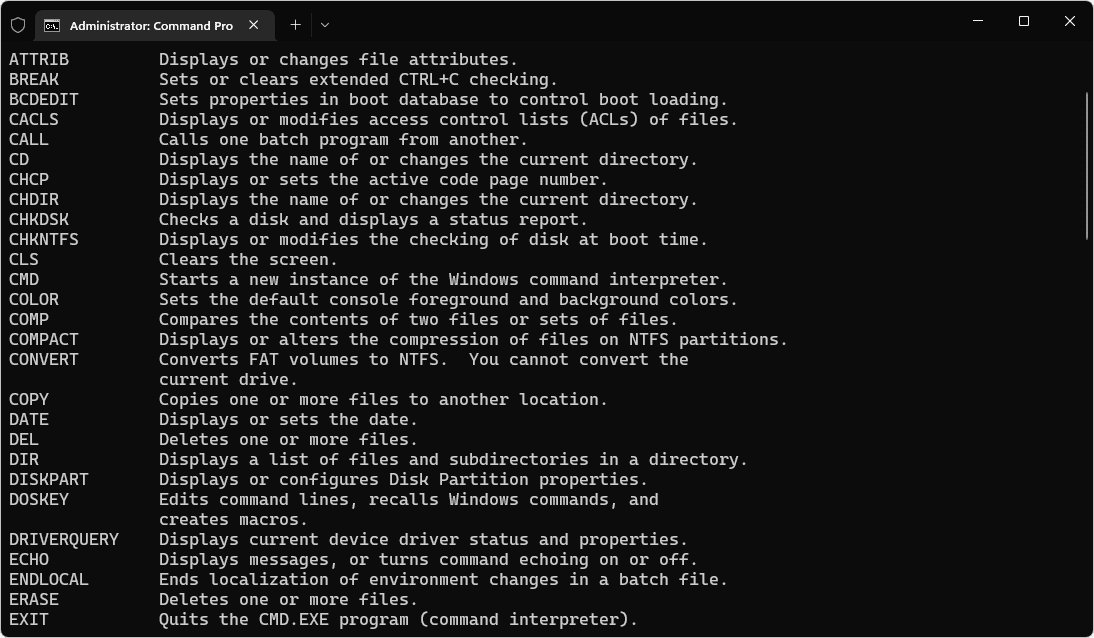
El Símbolo del sistema (CMD) ofrece una gran variedad de funciones, pero cada una de ellas requiere un comando específico. En este consejo práctico descubrirá cuáles son los comandos CMD más importantes.
Comandos CMD importantes para el sistema de archivos
A través del CMD puede acceder a su sistema de archivos y gestionar archivos y carpetas.
- Al iniciar el símbolo del sistema, normalmente se encuentra en su carpeta de usuario o en la carpeta system32, si inicia el CMD como administrador.
- Para abrir otra ruta de archivo, puede utilizar los comandos «CD».
- Con el comando «cd [carpeta]» puede acceder a una subcarpeta de la carpeta seleccionada actualmente. Para ello, sustituya «[carpeta]» por el nombre de la carpeta deseada. No es necesario introducir las comillas.
- El comando «cd ..» le lleva un nivel más arriba.
- «md [carpeta]» crea una nueva carpeta con el nombre que elija en la ruta seleccionada actualmente.
- «dir» le ofrece una vista general de todas las subcarpetas de la carpeta seleccionada actualmente.
- Otro comando útil es «del [nombre de archivo]», con el que puede eliminar archivos. Sin embargo, tenga en cuenta que este proceso no se puede deshacer, por lo que los usuarios sin experiencia deben utilizarlo con precaución.
Acceder a la información del sistema
Con un simple comando obtendrá un resumen de toda la información relevante sobre su dispositivo.
- Todo lo que tiene que hacer es introducir el comando «systeminfo».
- De este modo obtendrá información sobre su dispositivo, su sistema, el espacio libre en disco y otros detalles.
- Igualmente útil es el comando «chkdsk», con el que puede comprobar si hay errores en el sistema de archivos de sus unidades. Con «chkdsk C:» se pueden detectar, por ejemplo, sectores defectuosos en la unidad C.
Información sobre una dirección externa
También puede examinar direcciones IP y URL mediante el símbolo del sistema.
- «ping [página web]» le proporciona estadísticas de ping sobre una página web.
- De este modo, puede enviar y recibir paquetes a una dirección de su elección para comprobar la velocidad del servidor.
- «nslookup [página web]» le proporciona además más información sobre una página web. Así puede averiguar la dirección IP que hay detrás de una página web.
- Con «tracert [sitio web]» puede ver en detalle la ruta que sigue un paquete de datos a través de la red, lo cual resulta útil en caso de errores de red o latencias elevadas. El comando «netstat» muestra las conexiones de red activas y los puertos abiertos, lo que resulta especialmente útil en comprobaciones de seguridad o problemas de conexión.
Configuración de IP
Si busca información sobre su propia dirección IP y el estado de sus conexiones a Internet, puede hacerlo de forma rápida y sencilla con el símbolo del sistema.
- «ipconfig» le proporciona toda la información sobre su red.
- De este modo se muestra su dirección IPv4 y la dirección de su red.
- Una vez que haya ejecutado «ipconfig», tendrá la posibilidad de ejecutar otros comandos.
- «ipconfig /all» proporciona información detallada.
- «ipconfig /renew» renueva todos los adaptadores.
- Con «ipconfig /flushdns» también se puede borrar la caché DNS, lo cual resulta útil si determinadas páginas web se cargan incorrectamente o si ha cambiado la asignación de IP. Este es un comando muy utilizado en caso de problemas de red.
Finalizar procesos con CMD
El Administrador de tareas no es la única forma de obtener una visión general de los procesos en ejecución. En el símbolo del sistema puede visualizar una lista y finalizar procesos.
- «tasklist» muestra todos los procesos actualmente en ejecución. A diferencia del Administrador de tareas , aquí puede copiar la lista y, si lo desea, guardarla en un documento de texto.
- Cada uno de los procesos que aparecen en «tasklist» tiene su propio ID. A partir de este, también puede finalizar los procesos.
- Con «taskkill /pid [xyz]» puede cerrar un proceso con un ID de proceso concreto. (Sustituya aquí «[xyz]» por el ID de proceso que se muestra).
- Con «taskkill /im chrome.exe» también puede cerrar procesos por su nombre.
- Otro comando útil es «sfc /scannow». Comprueba todos los archivos del sistema y repara automáticamente los componentes dañados de Windows, lo que resulta especialmente útil si Windows se inicia de forma defectuosa o si los programas se cierran inesperadamente.
Borrar de forma segura una ruta de archivo con Cipher
Aunque con la función «Eliminar» del Explorador de archivos los archivos ya no se muestran, los datos permanecen en el disco duro hasta que se sobrescriben con datos nuevos. Cipher permite el borrado directo.
- Por lo tanto, si desea eliminar de forma segura una ruta de archivo, como por ejemplo «C://», o sobrescribir el disco duro, puede hacerlo con «cipher».
- El comando «cipher» limpia toda la ruta de archivo almacenando datos aleatorios en ella.
- Con «cipher /w:c», por ejemplo, puede borrar todo el espacio libre del disco duro seleccionado (en este ejemplo, C).
- Sus archivos existentes no se borrarán, solo se sobrescribirá el espacio libre.
- Además, «cipher» también se puede utilizar para cifrar datos o modificar atributos de archivo, especialmente en entornos profesionales o relacionados con la seguridad.
- Un comando CMD especialmente potente es «diskpart», con el que se pueden gestionar discos, particiones y volúmenes. Con «list disk» puede ver sus unidades, con «select disk X» selecciona una unidad y con «clean» o «create partition» puede borrar o crear nuevas particiones.
Apagado del sistema
Con el símbolo del sistema, dispone de posibilidades casi infinitas para controlar el apagado.
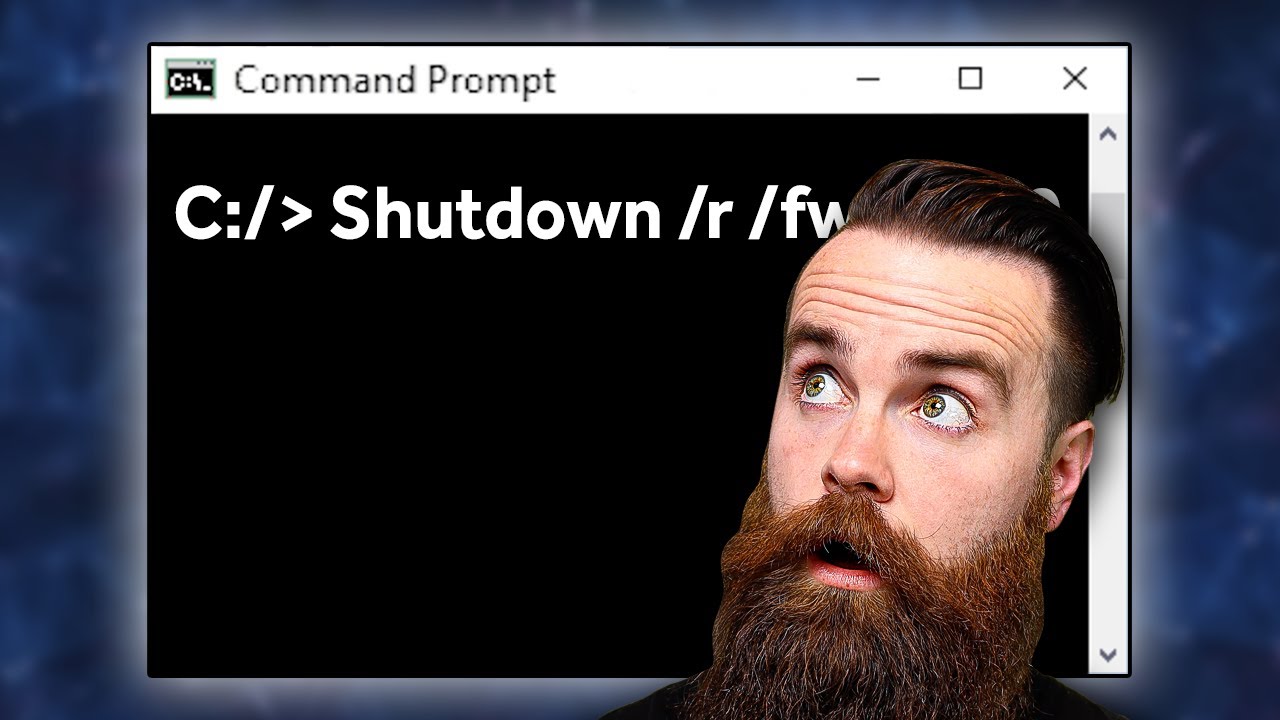
- «shutdown» ofrece muchas opciones diferentes mediante parámetros adicionales.
- «shutdown -s» apaga el ordenador inmediatamente.
- «shutdown -s -t 600» apaga el ordenador en el tiempo indicado. El tiempo debe indicarse en segundos. En este ejemplo, el ordenador se apagará tras 10 minutos.
- «shutdown -a» cancela el apagado programado. Si, por ejemplo, un programa intenta apagar su dispositivo, puede impedir el apagado rápidamente de esta manera.
- Los mismos comandos también funcionan con un «-r», que no solo apaga el dispositivo, sino que también lo reinicia.
- El comando también es adecuado para la automatización, por ejemplo, en scripts de mantenimiento o en reinicios programados.
Comandos administrativos
Algunos comandos requieren derechos de administrador para ejecutarse.
- Entre ellos se incluyen, por ejemplo, «chkdsk» (comprobación de disco), «sfc /scannow» (reparación de archivos del sistema), «net user» (gestión de cuentas de usuario) y «diskpart».
- Para iniciar CMD con derechos de administrador, haga clic con el botón derecho del ratón en el icono de Inicio y seleccione «Terminal de Windows (administrador)» o «Símbolo del sistema (administrador)».
Diferencia entre CMD y PowerShell
El Símbolo del sistema (CMD) es la herramienta clásica y más antigua para el control de comandos en Windows.
- Es especialmente adecuada para operaciones sencillas con archivos, redes o el sistema. PowerShell, por su parte, es un marco más moderno basado en la plataforma .NET que ofrece funciones de automatización y scripting mucho más amplias.
- Mientras que CMD se basa en los comandos clásicos de DOS, PowerShell utiliza los denominados cmdlets (por ejemplo, «Get-Process» en lugar de «tasklist»). Además, con PowerShell se pueden filtrar los resultados, guardarlos en variables y representar flujos de trabajo complejos. Sin embargo, para las consultas habituales del sistema, CMD sigue siendo más claro y rápido de usar.
Consejos de seguridad y ejemplos prácticos
Se recomienda precaución al utilizar el símbolo del sistema, especialmente con comandos críticos como «format», «del», «rd /s» o «diskpart».
- Estas pueden borrar datos de forma irreversible o reformatear unidades.
- Por lo tanto, los usuarios sin experiencia solo deben realizar cambios en los archivos del sistema y en los soportes de datos bajo supervisión. En la práctica, CMD puede ayudar, por ejemplo, a resolver problemas de red: tras ejecutar «ipconfig /flushdns», seguido de «ping google.com» y «tracert google.com», se puede comprobar si una conexión a Internet es inestable o funciona correctamente, y dónde se producen posibles pérdidas de paquetes.
- Del mismo modo, un sistema dañado puede revisarse y repararse con «sfc /scannow» en caso de que haya elementos de Windows defectuosos.
