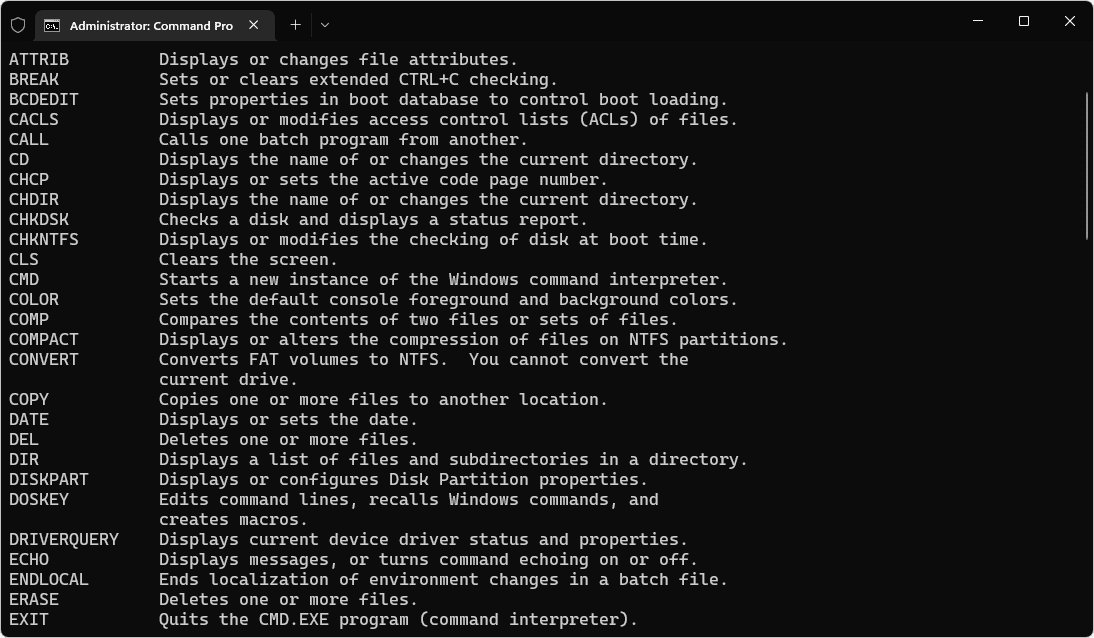
Il Prompt dei comandi (CMD) offre una vasta gamma di funzioni, ma per ciascuna di esse è necessario un comando specifico. In questo consiglio pratico scoprirete quali sono i comandi CMD più importanti.
Comandi CMD importanti per il file system
Tramite il CMD puoi accedere al tuo file system e gestire file e cartelle.
- Quando avvii il Prompt dei comandi, di solito ti trovi nella tua cartella utente o nella cartella system32, se avvii il CMD come amministratore.
- Per aprire un altro percorso di file, è possibile utilizzare i comandi “CD”.
- Con il comando “cd [cartella]” è possibile accedere a una sottocartella della cartella attualmente selezionata. A tal fine, sostituire “[cartella]” con il nome della cartella desiderata. Non è necessario inserire le virgolette.
- Il comando “cd ..” vi porta al livello superiore.
- “md [cartella]” crea una nuova cartella con un nome a vostra scelta nel percorso attualmente selezionato.
- “dir” vi fornisce una panoramica di tutte le sottocartelle presenti nella cartella attualmente selezionata.
- Un altro comando utile è “del [nomefile]”, con cui è possibile eliminare i file. Si noti tuttavia che questa operazione non può essere annullata; gli utenti inesperti dovrebbero quindi utilizzarla con cautela.
Visualizzare le informazioni di sistema
Con un semplice comando è possibile ottenere una panoramica di tutte le informazioni rilevanti relative al proprio dispositivo.
- Tutto ciò che occorre fare è digitare il comando “systeminfo”.
- In questo modo si ottengono informazioni sul dispositivo, sul sistema, sullo spazio libero su disco e altri dettagli.
- Altrettanto utile è il comando “chkdsk”, con cui è possibile verificare la presenza di errori nel file system delle unità. Con “chkdsk C:” è possibile, ad esempio, individuare i settori danneggiati sull’unità C.
Informazioni su un indirizzo esterno
È possibile esaminare anche indirizzi IP e URL utilizzando il prompt dei comandi.
- “ping [sito web]” fornisce statistiche di ping relative a un sito web.
- In questo modo è possibile inviare e ricevere pacchetti a un indirizzo a scelta per verificare la velocità del server.
- “nslookup [sito web]” fornisce inoltre ulteriori informazioni su un sito web. In questo modo è possibile scoprire l’indirizzo IP associato a un sito web.
- Con “tracert [sito web]” è possibile visualizzare in dettaglio il percorso che un pacchetto di dati compie attraverso la rete – utile in caso di errori di rete o latenze elevate. Il comando “netstat” mostra le connessioni di rete attive e le porte aperte, il che è particolarmente utile per i controlli di sicurezza o in caso di problemi di connessione.
Configurazione IP
Se cercate informazioni sul vostro indirizzo IP e sullo stato delle vostre connessioni Internet, potete farlo in modo semplice e veloce tramite il prompt dei comandi.
- “ipconfig” fornisce tutte le informazioni relative alla rete.
- In questo modo vengono visualizzati l’indirizzo IPv4 e l’indirizzo della rete.
- Una volta richiamato ‘ipconfig’, è possibile eseguire ulteriori comandi.
- “ipconfig /all” fornisce informazioni dettagliate.
- “ipconfig /renew” rinnova tutte le schede di rete.
- Con “ipconfig /flushdns” è inoltre possibile svuotare la cache DNS – utile se determinati siti web vengono caricati in modo errato o se l’assegnazione dell’IP è cambiata. Si tratta di un comando spesso utilizzato in caso di problemi di rete.
Terminare i processi con CMD
Non solo tramite il Task Manager è possibile ottenere una panoramica dei processi in esecuzione. Nel prompt dei comandi è possibile visualizzare un elenco e terminare i processi.
- “tasklist” elenca tutti i processi attualmente in esecuzione. A differenza del Task Manager , qui è possibile copiare l’elenco e, se lo si desidera, salvarlo in un documento di testo.
- Ciascuno dei processi elencati in “tasklist” possiede un proprio ID. Utilizzando questo ID è possibile terminare i processi.
- Con “taskkill /pid [xyz]” è possibile terminare un processo con un determinato ID. (Sostituire “[xyz]” con l’ID del processo visualizzato.)
- Con “taskkill /im chrome.exe” è inoltre possibile terminare i processi in base al loro nome.
- Un altro comando utile è “sfc /scannow”. Controlla tutti i file di sistema e ripara automaticamente i componenti di Windows danneggiati – particolarmente utile se Windows si avvia in modo errato o i programmi si chiudono in modo imprevisto.
Eliminare in modo sicuro un percorso di file con Cipher
Mentre con la funzione “Elimina” in Esplora file i file non vengono più visualizzati, i dati rimangono sul disco rigido finché non vengono sovrascritti da nuovi dati. Cipher consente l’eliminazione diretta.
- Se quindi desiderate cancellare in modo sicuro un percorso di file, come ad esempio “C://”, o sovrascrivere il disco rigido, potete farlo con “cipher”.
- Il comando “cipher” ripulisce l’intero percorso del file salvando dati casuali su di esso.
- Con “cipher /w:c”, ad esempio, è possibile cancellare tutto lo spazio vuoto sul disco rigido selezionato (in questo esempio C).
- I file esistenti non vengono cancellati, viene sovrascritta solo la memoria vuota.
- Inoltre, “cipher” può essere utilizzato anche per crittografare dati o modificare attributi dei file, soprattutto in ambienti professionali o rilevanti per la sicurezza.
- Un comando CMD particolarmente potente è “diskpart”, che consente di gestire dischi, partizioni e volumi. Con “list disk” è possibile visualizzare le unità, con “select disk X” selezionarne una e con ‘clean’ o “create partition” cancellare o creare nuove partizioni.
Spegnimento del sistema
Con il prompt dei comandi avete possibilità quasi infinite per controllare lo spegnimento.
- “shutdown” offre molte possibilità diverse tramite ulteriori parametri.
- “shutdown -s” spegne immediatamente il computer.
- “shutdown -s -t 600” spegne il computer nel tempo specificato. Il tempo deve essere indicato in secondi. In questo esempio, il computer si spegnerà quindi dopo 10 minuti.
- “shutdown -a” interrompe lo spegnimento pianificato. Se, ad esempio, un programma sta tentando di spegnere il dispositivo, è possibile impedire rapidamente lo spegnimento.
- Gli stessi comandi funzionano anche con un “-r”, che non solo spegne il dispositivo, ma lo riavvia.
- Il comando è adatto anche all’automazione, ad esempio negli script di manutenzione o nei riavvii pianificati.
Comandi amministrativi
Alcuni comandi richiedono i diritti di amministratore per essere eseguiti.
- Tra questi figurano ad esempio “chkdsk” (controllo del disco), “sfc /scannow” (riparazione dei file di sistema), “net user” (gestione degli account utente) e ‘diskpart’.
- Per avviare CMD con i diritti di amministratore, fare clic con il tasto destro del mouse sull’icona di Start e selezionare “Terminale di Windows (amministratore)” o “Prompt dei comandi (amministratore)”.
Differenza tra CMD e PowerShell
Il Prompt dei comandi (CMD) è lo strumento più vecchio e classico per il controllo dei comandi in Windows.
- È particolarmente adatto per semplici operazioni su file, rete o sistema. PowerShell, invece, è un framework più moderno basato sulla piattaforma .NET che offre funzionalità di automazione e scripting molto più estese.
- Mentre CMD si basa sui classici comandi DOS, PowerShell utilizza i cosiddetti cmdlet (ad es. “Get-Process” invece di “tasklist”). Inoltre, con PowerShell è possibile filtrare i risultati, salvarli in variabili e mappare flussi di lavoro complessi. Per le interrogazioni di sistema quotidiane, tuttavia, CMD rimane più chiaro e veloce da utilizzare.
Avvertenze di sicurezza ed esempi pratici
È necessario prestare attenzione quando si utilizza il prompt dei comandi, in particolare con comandi critici come “format”, ‘del’, “rd /s” o “diskpart”.
- Questi possono cancellare dati in modo irreversibile o riformattare le unità.
- Gli utenti inesperti dovrebbero quindi apportare modifiche ai file di sistema e ai supporti dati solo con l’assistenza di un esperto. In pratica, CMD può aiutare, ad esempio, a risolvere problemi di rete: dopo un “ipconfig /flushdns”, seguito da “ping google.com” e “tracert google.com”, è possibile verificare se una connessione Internet è instabile o funziona correttamente e dove si verificano eventuali perdite di pacchetti.
- Allo stesso modo, è possibile controllare e riparare un sistema danneggiato con “sfc /scannow” nel caso in cui alcuni elementi di Windows siano difettosi.
