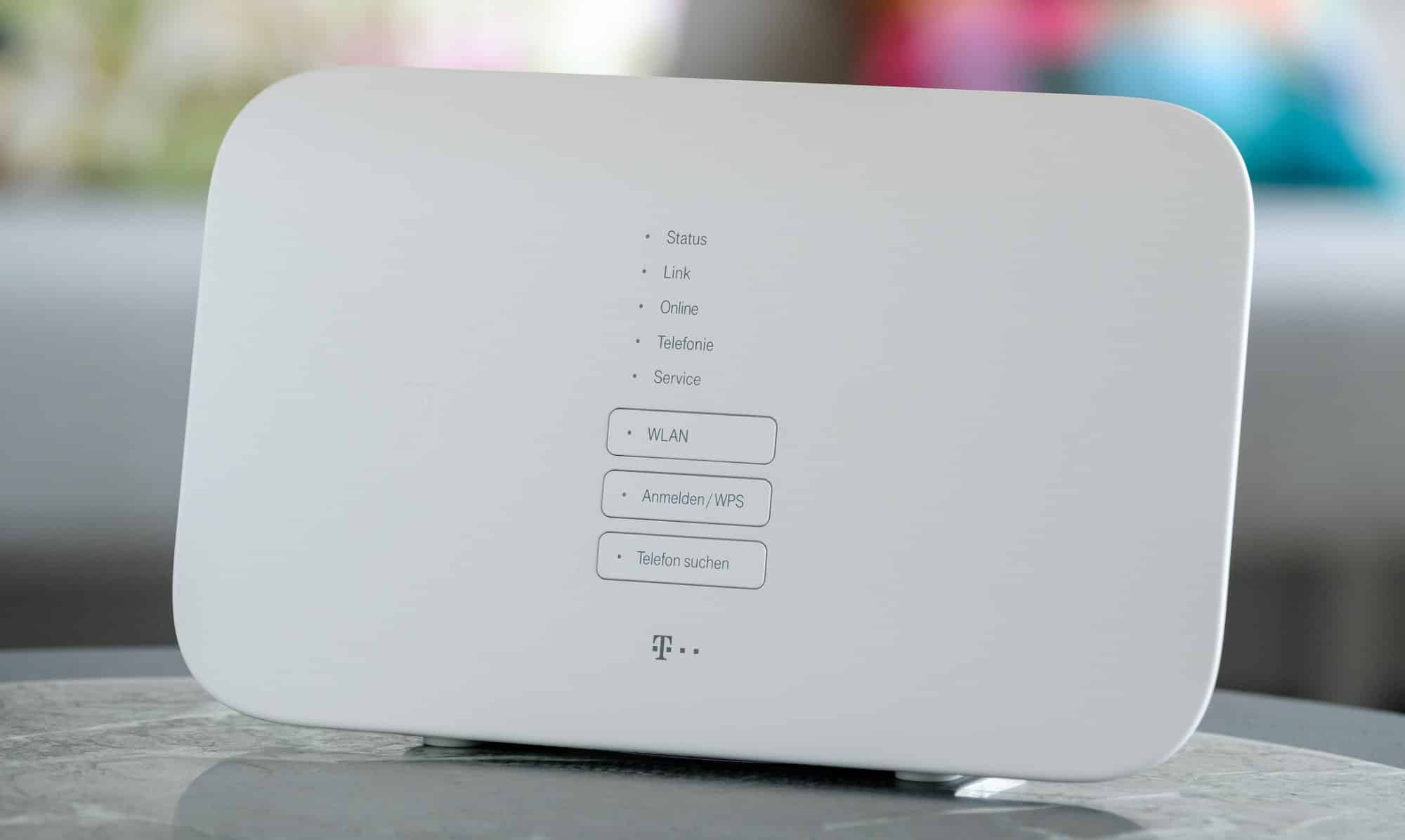
Para utilizar el cómodo procedimiento WPS con su Speedport, debe activar la opción en el menú del router. Le mostramos cómo activar y utilizar WPS en su Speedport.
Activar WPS en el Speedport: en 5 pasos
Para activar WPS (WiFi Protected Setup) en un router Speedport, siga estos pasos:
- Acceda al menú del router a través de la dirección speedport.ip en su navegador e inicie sesión con la contraseña del dispositivo que se incluye con el mismo.
- A continuación, haga clic en «Red doméstica» y seleccione la opción «Gestionar acceso a la red Wi-Fi».
- Aquí debe activar la opción WPS en «Añadir dispositivos a la red Wi-Fi».
- Ahora puede establecer una conexión con solo pulsar un botón. Para ello, seleccione su red Wi-Fi en el dispositivo y dispondrá de dos minutos para pulsar el botón WPS de su Speedport.
- Como alternativa, puede establecer un PIN de cuatro dígitos con el que podrá conectarse a la red Wi-Fi desde el dispositivo.
Posibles riesgos de seguridad de WPS
Aunque WPS (Wi-Fi Protected Setup) facilita la conexión de dispositivos Wi-Fi mediante métodos sencillos, como pulsar un botón o introducir un PIN, conlleva importantes riesgos de seguridad, sobre todo con el método del PIN.
- Ataques al método del PIN de WPS: El PIN, normalmente de ocho dígitos, es difícil de elegir de forma lo suficientemente aleatoria y puede dividirse en dos partes de cuatro dígitos. Esto reduce considerablemente la complejidad de los ataques de fuerza bruta, de modo que un atacante puede adivinar el PIN relativamente rápido mediante ensayo y error. Si se descifra el PIN, el atacante obtiene acceso a la contraseña WPA2 de la red Wi-Fi y puede conectarse sin autorización. Esta vulnerabilidad está presente en muchos routers Wi-Fi, incluso cuando es el propio router el que establece el PIN.
- Generación defectuosa de números aleatorios: Algunos routers generan números poco aleatorios durante la conexión WPS, lo que permite a los atacantes predecir o repetir los valores necesarios y, de este modo, facilitar el acceso.
- Acceso físico con el método de pulsación de botón: Aunque el método de pulsación de botón o «Push-Button» (PBC) es menos vulnerable, ya que tiene una duración limitada y, por lo general, solo se puede utilizar con acceso físico, también en este caso conviene actuar con precaución, sobre todo en entornos semipúblicos.

Medidas para minimizar el riesgo
Las medidas que se indican a continuación permiten reducir significativamente el riesgo de ataques a través del método de conexión WPS y aumentar la seguridad de la red Wi-Fi. Sin embargo, lo más seguro es desactivar WPS por completo si se utilizan técnicas de cifrado más modernas.
- Desactivar WPS por completo: Los expertos en seguridad informática recomiendan desactivar WPS por completo, si es posible, especialmente el método PIN, ya que los protocolos de seguridad Wi-Fi modernos, como WPA2 y, sobre todo, WPA3, ofrecen una autenticación sólida y hacen que WPS sea técnicamente innecesario.
- Mantener actualizado el firmware del router: Las actualizaciones periódicas del firmware del router corrigen vulnerabilidades de seguridad conocidas, entre las que se incluyen problemas con la implementación de WPS. Las actualizaciones deben instalarse lo antes posible.
- Utilizar únicamente el método de botón pulsable si es imprescindible usar WPS: Si no es posible prescindir de WPS, al menos debería desactivarse el método PIN y utilizarse únicamente el método de botón pulsable para minimizar el riesgo de ataques de fuerza bruta.
- Utilizar una contraseña de Wi-Fi segura: incluso con el WPS activo, se debe establecer una contraseña de Wi-Fi segura y compleja para aumentar la protección.
- Proteger el acceso de administración: la contraseña de la interfaz de usuario del router debe ser segura y no predeterminada, para evitar ataques a la configuración del router.
- Utilizar alternativas: Si es posible, opte por introducir la contraseña manualmente o por métodos más modernos y seguros para conectarse a la red Wi-Fi, como WPA3 o conexiones mediante código QR o aplicación.
