Узнайте, как без проблем установить Windows 11 без подключения к интернету. В этом руководстве приведены практические инструкции, которые помогут успешно выполнить автономную установку и преодолеть возможные трудности.
Установка Windows 11 без интернета: причины и преимущества автономной установки
Windows 11 — это новейшая версия популярной операционной системы от Microsoft. Хотя в большинстве случаев установка происходит в режиме онлайн, бывают ситуации, когда автономная установка может потребоваться или быть предпочтительной, например, при отсутствии или нестабильности интернет-соединения.
- Отсутствие или нестабильность интернет-соединения может затруднить установку Windows 11. В сельских районах или при временных сбоях в работе сети автономная установка часто является единственной возможностью установить операционную систему.
- Соображения безопасности могут сделать автономную установку необходимой. Если вы работаете в среде, где безопасность является главным приоритетом, отказ от подключения к Интернету во время установки может обеспечить дополнительную защиту.
- При установке на нескольких устройствах автономная установка позволяет сэкономить время. Вместо того чтобы настраивать каждое устройство в режиме онлайн по отдельности, вы можете несколько раз использовать подготовленный установочный носитель или перенести образ системы на разные устройства, как это рекомендует Microsoft для крупных развертываний.
- Офлайн-установка также может помочь при устранении неполадок. Если при онлайн-установке возникают проблемы, переход на офлайн-метод может стать решением.
Подготовка к офлайн-установке Windows 11: системные требования и установочные файлы
Прежде чем приступить к автономной установке Windows 11, необходимо выполнить ряд подготовительных действий, чтобы обеспечить бесперебойный процесс. К ним относятся загрузка установочных файлов, создание загрузочного USB-накопителя и проверка соответствия вашего устройства системным требованиям Windows 11.
- Убедитесь, что ваше устройство соответствует минимальным системным требованиям Windows 11. К ним относятся, в частности, совместимый процессор, достаточный объем оперативной памяти и места на диске, а также поддерживаемая видеокарта.
- Загрузите установочные файлы Windows 11 с официального сайта Microsoft. Эти файлы необходимы для создания загрузочного USB-накопителя, который будет использоваться для автономной установки.
- Создайте загрузочный USB-накопитель с помощью загруженных установочных файлов. Для этого воспользуйтесь утилитой, такой как Rufus, которая скопирует файлы на накопитель и сделает его загрузочным.
- Перед началом установки проверьте целостность установочных файлов. Это гарантирует, что файлы не повреждены и установка пройдет без проблем.
Пошаговая инструкция: автономная установка Windows 11 без подключения к сети
Сама установка Windows 11 без интернета — это многоэтапный процесс, требующий терпения и внимания.
- Загрузите компьютер с загрузочного USB-накопителя. Убедитесь, что в настройках BIOS или UEFI выбрана загрузка с USB. Это необходимо для запуска установки.
- Следуйте инструкциям мастера установки Windows 11. Выберите нужный язык и другие настройки, прежде чем продолжить установку.
- Выберите вариант «Пользовательская установка», чтобы настроить разбиение жесткого диска на разделы. Это особенно важно, если вы хотите установить Windows 11 параллельно с другой операционной системой.
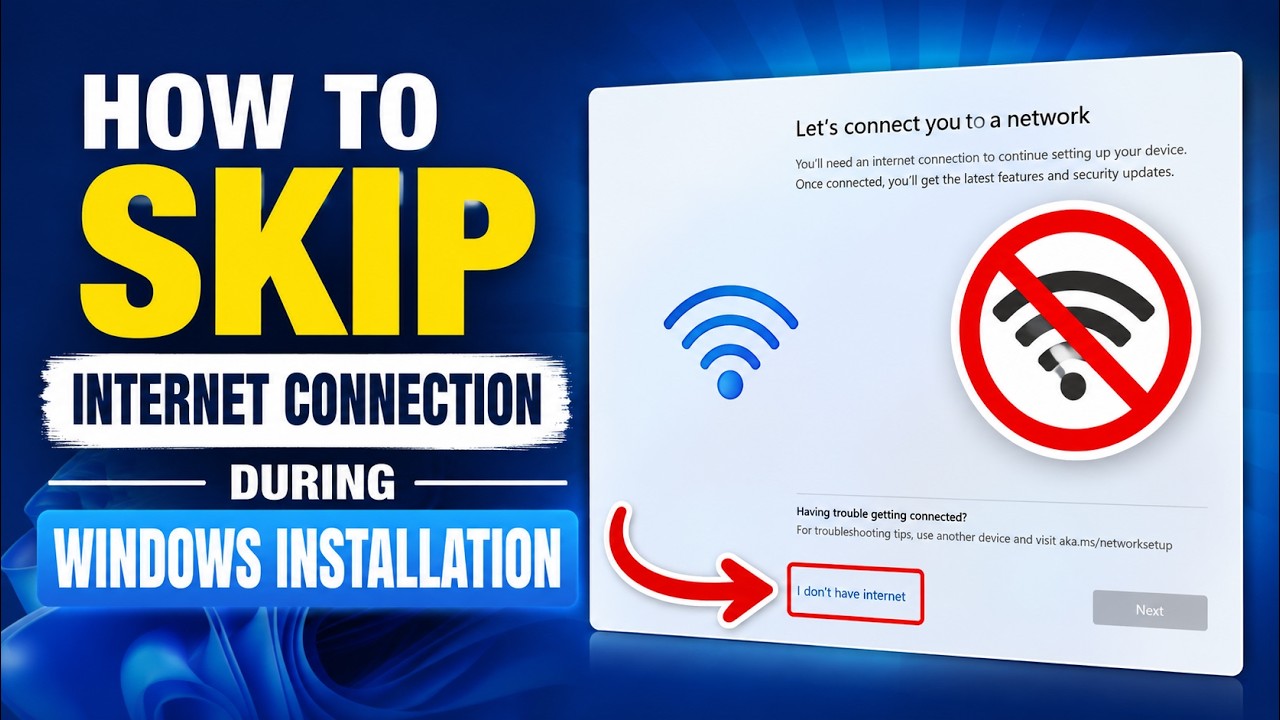
- Если вам будет предложено ввести сетевой ключ или подключиться к Интернету, при установке Windows 11 Pro вы можете пропустить этот шаг и создать локальную учетную запись пользователя. Однако в актуальных версиях Windows 11 Home требуется подключение к Интернету и учетная запись Microsoft.
Первые шаги после автономной установки Windows 11: драйверы, настройки и безопасность
После успешной установки Windows 11 необходимо выполнить несколько шагов, чтобы максимально эффективно использовать новую операционную систему и убедиться, что все функции работают должным образом. К ним относятся установка драйверов, настройка параметров и резервное копирование данных.
- Установите необходимые драйверы для вашего оборудования. Хотя Windows 11 автоматически распознает многие драйверы, вам следует убедиться, что все устройства работают должным образом.
- Настройте системные параметры в соответствии со своими потребностями. Сюда входят настройки дисплея, параметры энергосбережения и политики конфиденциальности, важные для вашего использования системы.
- Регулярно создавайте резервные копии данных, чтобы избежать их потери. Windows 11 предлагает различные варианты резервного копирования, в том числе с использованием внешних жестких дисков и облачных сервисов.
- Проверьте настройки безопасности вашей системы, чтобы убедиться, что ваше устройство защищено от угроз. Windows 11 предлагает встроенные функции безопасности, которые следует регулярно обновлять.
