Descubre cómo instalar Windows 11 sin problemas y sin conexión a Internet. Esta guía ofrece pasos prácticos para llevar a cabo con éxito la instalación sin conexión y superar posibles dificultades.
Instalar Windows 11 sin conexión a Internet: razones y ventajas de la instalación sin conexión
Windows 11 es la última versión del popular sistema operativo de Microsoft. Aunque la mayoría de las instalaciones se realizan en línea, hay situaciones en las que puede ser necesaria o preferible una instalación sin conexión, como por ejemplo, cuando la conexión a Internet no está disponible o es inestable.
- La falta de conexión a Internet o una conexión inestable pueden dificultar la instalación de Windows 11. En zonas rurales o en caso de cortes temporales de red, la instalación sin conexión suele ser la única forma de instalar el sistema operativo.
- Las preocupaciones por la seguridad pueden hacer necesaria una instalación sin conexión. Si trabaja en un entorno en el que la seguridad es la máxima prioridad, evitar las conexiones a Internet durante la instalación puede ofrecer una seguridad adicional.
- La instalación sin conexión ahorra tiempo al instalar en varios dispositivos. En lugar de configurar cada dispositivo en línea por separado, puede utilizar un soporte de instalación preparado varias veces o transferir una imagen del sistema a diferentes dispositivos, tal y como recomienda Microsoft para implementaciones a gran escala.
- La instalación sin conexión también puede ayudar a solucionar problemas. Si surgen dificultades durante la instalación en línea, cambiar al método sin conexión puede ofrecer una solución.
Preparación para la instalación sin conexión de Windows 11: requisitos del sistema y archivos de instalación
Antes de comenzar con la instalación sin conexión de Windows 11, debes realizar algunos preparativos para garantizar que todo vaya sobre ruedas. Esto incluye descargar los archivos de instalación, crear una unidad USB de arranque y asegurarte de que tu dispositivo cumple los requisitos del sistema de Windows 11.
- Asegúrese de que su dispositivo cumple los requisitos mínimos de Windows 11. Entre otros, estos incluyen un procesador compatible, memoria RAM y espacio de almacenamiento suficientes, así como una tarjeta gráfica compatible.
- Descarga los archivos de instalación de Windows 11 desde la página web oficial de Microsoft. Estos archivos son necesarios para crear una unidad USB de arranque que se utilizará para la instalación sin conexión.
- Crea una unidad USB de arranque con los archivos de instalación descargados. Para ello, utiliza una herramienta como Rufus, que transfiere los archivos a la unidad y la convierte en de arranque.
- Comprueba la integridad de los archivos de instalación antes de comenzar con la instalación. Esto garantiza que ningún archivo esté dañado y que la instalación se pueda llevar a cabo sin problemas.
Guía paso a paso: Instalación sin conexión de Windows 11 sin conexión a Internet
La instalación propiamente dicha de Windows 11 sin Internet es un proceso de varios pasos que requiere paciencia y atención.
- Arranca tu ordenador desde la unidad USB de arranque. Asegúrate de que tu BIOS o UEFI esté configurado para arrancar desde USB. Esto es necesario para iniciar la instalación.
- Sigue las instrucciones del asistente de instalación de Windows 11. Selecciona el idioma deseado y otros ajustes antes de continuar con la instalación.
- Selecciona la opción de instalación personalizada para configurar el particionamiento de tu disco duro. Esto es especialmente importante si deseas instalar Windows 11 junto a otro sistema operativo.
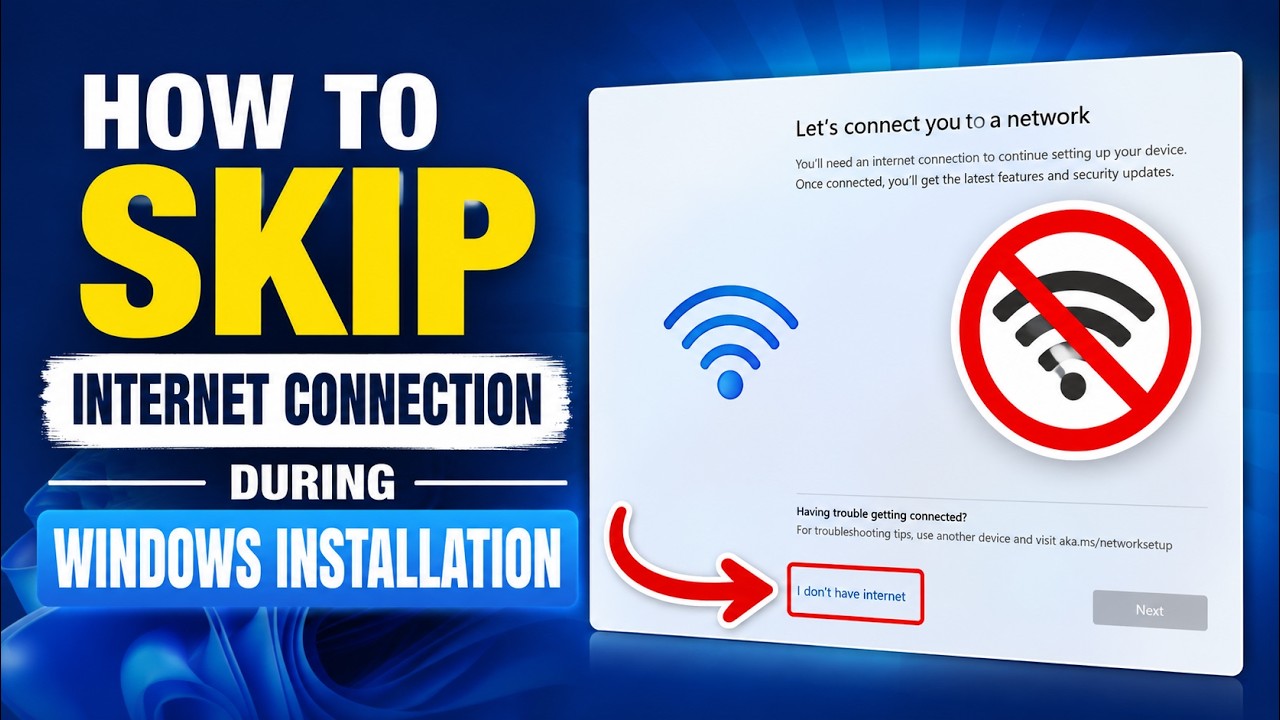
- Si se le solicita que introduzca una clave de red o que se conecte a Internet, puede omitir este paso al instalar Windows 11 Pro y configurar una cuenta de usuario local. Sin embargo, en las versiones actuales de Windows 11 Home se requiere una conexión a Internet y una cuenta de Microsoft.
Primeros pasos tras la instalación sin conexión de Windows 11: controladores, configuración y seguridad
Una vez instalado correctamente Windows 11, hay algunos pasos que debes seguir para sacar el máximo partido a tu nuevo sistema operativo y asegurarte de que todas las funciones operan correctamente. Entre ellos se incluyen la instalación de controladores, la personalización de la configuración y la realización de copias de seguridad de sus datos.
- Instale los controladores necesarios para su hardware. Aunque Windows 11 detecta muchos controladores automáticamente, debe asegurarse de que todos los dispositivos funcionen correctamente.
- Personalice la configuración del sistema según sus necesidades. Esto incluye los ajustes de pantalla, las opciones de energía y la política de privacidad, que son importantes para su uso.
- Realice copias de seguridad de sus datos con regularidad para evitar su pérdida. Windows 11 ofrece diversas opciones para realizar copias de seguridad, entre ellas el uso de discos duros externos y servicios en la nube.
- Comprueba la configuración de seguridad de tu sistema para asegurarte de que tu dispositivo está protegido contra amenazas. Windows 11 ofrece funciones de seguridad integradas que deben actualizarse periódicamente.
