219
インターネット接続なしでWindows 11を問題なくインストールする方法をご紹介します。このガイドでは、オフラインインストールを成功させ、発生しうる問題を解決するための実践的な手順を解説します。
インターネット接続なしでWindows 11をインストール:オフラインインストールを行う理由とメリット
Windows 11は、マイクロソフトの人気OSの最新バージョンです。ほとんどのインストールはオンラインで行われますが、インターネット接続がない場合や不安定な場合など、オフラインインストールが必要になったり、好まれる状況もあります。
- インターネット接続がない、あるいは不安定な場合、Windows 11のインストールが困難になることがあります。地方や一時的なネットワーク障害が発生している場合、オフラインインストールがOSをインストールする唯一の手段となることがよくあります。
- セキュリティ上の懸念から、オフラインインストールが必要になる場合があります。セキュリティが最優先される環境で作業する場合、インストール中にインターネット接続を回避することで、さらなるセキュリティを確保できます。
- 複数のデバイスにインストールする場合、オフラインインストールは時間を節約します。各デバイスを個別にオンラインでセットアップする代わりに、事前に準備したインストールメディアを複数回使用したり、Microsoftが大規模な展開で推奨しているように、システムイメージを異なるデバイスに展開したりすることができます。
- オフラインインストールは、トラブルシューティングにも役立ちます。オンラインインストールで問題が発生した場合、オフライン方式に切り替えることで解決できる可能性があります。
Windows 11のオフラインインストールに向けた準備:システム要件とインストールファイル
Windows 11のオフラインインストールを開始する前に、作業を円滑に進めるためにいくつかの準備を行う必要があります。これには、インストールファイルのダウンロード、起動可能なUSBドライブの作成、およびお使いのデバイスがWindows 11のシステム要件を満たしていることの確認が含まれます。
- お使いのデバイスが Windows 11 の最低要件を満たしていることを確認してください。これには、互換性のあるプロセッサ、十分なメモリとストレージ容量、およびサポートされているグラフィックカードなどが含まれます。
- Microsoftの公式ウェブサイトからWindows 11のインストールファイルをダウンロードしてください。これらのファイルは、オフラインインストールに使用する「起動可能なUSBドライブ」を作成するために必要です。
- ダウンロードしたインストールファイルを使用して、起動可能なUSBドライブを作成してください。その際、Rufusなどのツールを使用して、ファイルをUSBドライブに転送し、起動可能にしてください。
- インストールを開始する前に、インストールファイルの整合性を確認してください。これにより、ファイルが破損していないことが保証され、インストールが問題なく進行します。
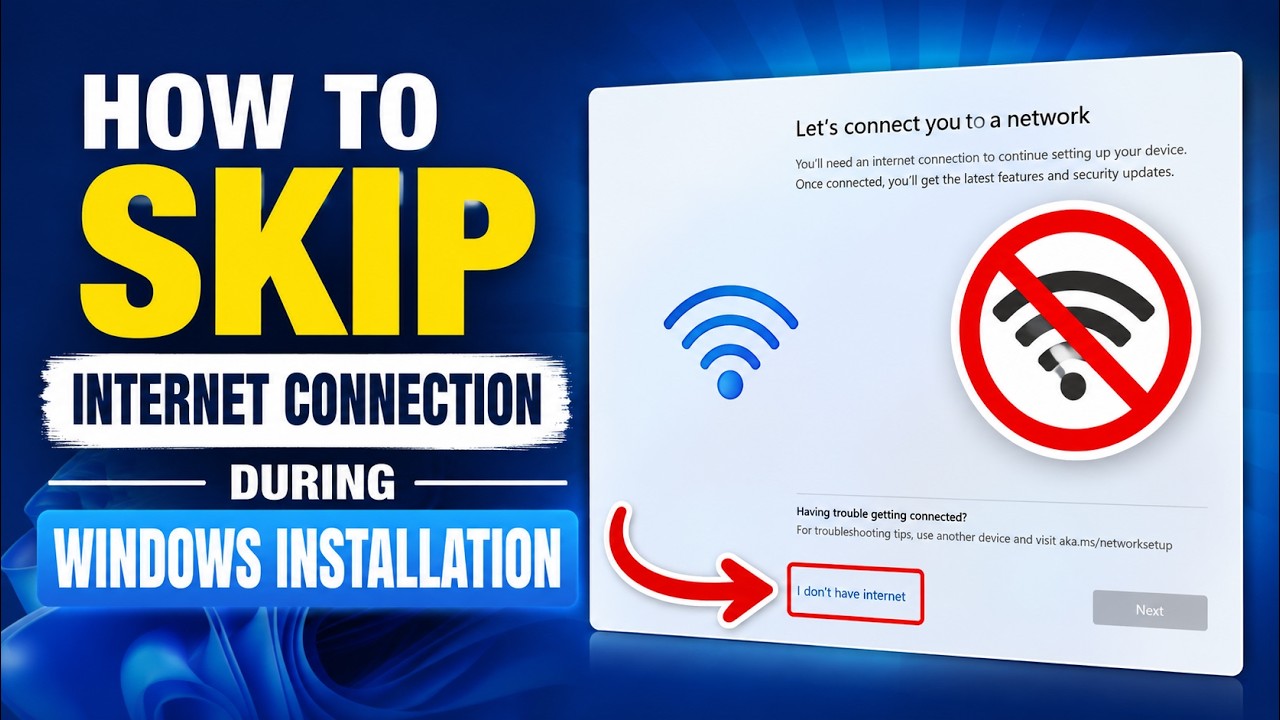
ステップバイステップガイド:ネットワーク接続なしでの Windows 11 オフラインインストール
インターネット接続なしで Windows 11 を実際にインストールするには、忍耐と注意を要する複数の段階を経る必要があります。
- 起動可能なUSBドライブからコンピュータを起動します。BIOSまたはUEFIの設定で、USBからの起動が有効になっていることを確認してください。これはインストールを開始するために必要です。
- Windows 11 インストールウィザードの指示に従ってください。インストールを続行する前に、希望する言語やその他の設定を選択してください。
- 「カスタムインストール」オプションを選択し、ハードディスクのパーティション構成を調整してください。これは、他のオペレーティングシステムと並行して Windows 11 をインストールする場合に特に重要です。
- ネットワークキーの入力やインターネット接続を求められた場合、Windows 11 Pro のインストールではこの手順をスキップしてローカルユーザーアカウントを設定できます。ただし、Windows 11 Home の最新バージョンでは、インターネット接続と Microsoft アカウントが必要です。
Windows 11のオフラインインストール後の初期設定:ドライバー、設定、セキュリティ
Windows 11のインストールが完了したら、新しいOSを最大限に活用し、すべての機能が正常に動作するようにするために、いくつかの手順を実行する必要があります。これには、ドライバーのインストール、設定の調整、データのバックアップが含まれます。
- お使いのハードウェアに必要なドライバーをインストールしてください。Windows 11 は多くのドライバーを自動的に認識しますが、すべてのデバイスが正常に動作していることを確認してください。
- システム設定を自分のニーズに合わせて調整してください。これには、ディスプレイ設定、電源オプション、および利用状況に応じて重要なプライバシー設定などが含まれます。
- データの損失を防ぐため、定期的にデータをバックアップしてください。Windows 11では、外付けハードディスクやクラウドサービスの利用など、さまざまなバックアップオプションが用意されています。
- システムのセキュリティ設定を確認し、デバイスが脅威から保護されていることを確認してください。Windows 11には組み込みのセキュリティ機能が備わっており、これらは定期的に更新する必要があります。
