Zjistěte, jak můžete bez problémů nainstalovat Windows 11 bez připojení k internetu. Tento návod obsahuje praktické kroky k úspěšnému provedení offline instalace a k překonání případných potíží.
Instalace Windows 11 bez připojení k internetu: Důvody a výhody offline instalace
Windows 11 je nejnovější verze oblíbeného operačního systému od společnosti Microsoft. Ačkoli se většina instalací provádí online, existují situace, kdy může být offline instalace nezbytná nebo preferovaná, například při chybějícím či nestabilním připojení k internetu.
- Chybějící nebo nestabilní připojení k internetu může instalaci Windows 11 zkomplikovat. Ve venkovských oblastech nebo při dočasných výpadcích sítě je offline instalace často jedinou možností, jak operační systém nainstalovat.
- Bezpečnostní důvody mohou offline instalaci učinit nezbytnou. Pokud pracujete v prostředí, kde je bezpečnost nejvyšší prioritou, může vyhnutí se připojení k internetu během instalace poskytnout dodatečnou bezpečnost.
- Při instalaci na více zařízeních šetří offline instalace čas. Místo toho, abyste každé zařízení nastavovali online jednotlivě, můžete použít připravené instalační médium vícekrát nebo přenést obraz systému na různá zařízení, jak to Microsoft doporučuje pro rozsáhlejší nasazení.
- Offline instalace může pomoci i při řešení problémů. Pokud se při online instalaci vyskytnou potíže, může být přechod na offline metodu řešením.
Příprava na offline instalaci systému Windows 11: Systémové požadavky a instalační soubory
Než začnete s offline instalací systému Windows 11, měli byste provést několik přípravných kroků, abyste zajistili hladký průběh. Patří mezi ně stažení instalačních souborů, vytvoření bootovatelného USB disku a ověření, zda vaše zařízení splňuje systémové požadavky systému Windows 11.
- Ujistěte se, že vaše zařízení splňuje minimální požadavky pro Windows 11. Patří mezi ně mimo jiné kompatibilní procesor, dostatečná paměť RAM a úložný prostor, stejně jako podporovaná grafická karta.
- Stáhněte si instalační soubory systému Windows 11 z oficiálních stránek společnosti Microsoft. Tyto soubory jsou nezbytné k vytvoření bootovatelného USB disku , který se používá pro offline instalaci.
- Vytvořte bootovatelný USB disk pomocí stažených instalačních souborů. K tomu použijte nástroj jako Rufus, který soubory přenese na disk a nastaví jej jako bootovací.
- Před zahájením instalace zkontrolujte integritu instalačních souborů. Tím zajistíte, že žádné soubory nejsou poškozené a instalace proběhne bez problémů.
Podrobný návod: Offline instalace systému Windows 11 bez připojení k síti
Samotná instalace systému Windows 11 bez připojení k internetu je vícestupňový proces, který vyžaduje trpělivost a pozornost.
- Spusťte počítač z bootovatelného USB disku. Ujistěte se, že máte v BIOSu nebo UEFI nastaveno bootování z USB. To je nezbytné pro zahájení instalace.
- Postupujte podle pokynů instalačního průvodce Windows 11. Před pokračováním v instalaci vyberte požadovaný jazyk a další nastavení.
- Vyberte možnost vlastní instalace, abyste mohli přizpůsobit rozdělení pevného disku. To je obzvláště důležité, pokud chcete nainstalovat Windows 11 vedle jiného operačního systému.
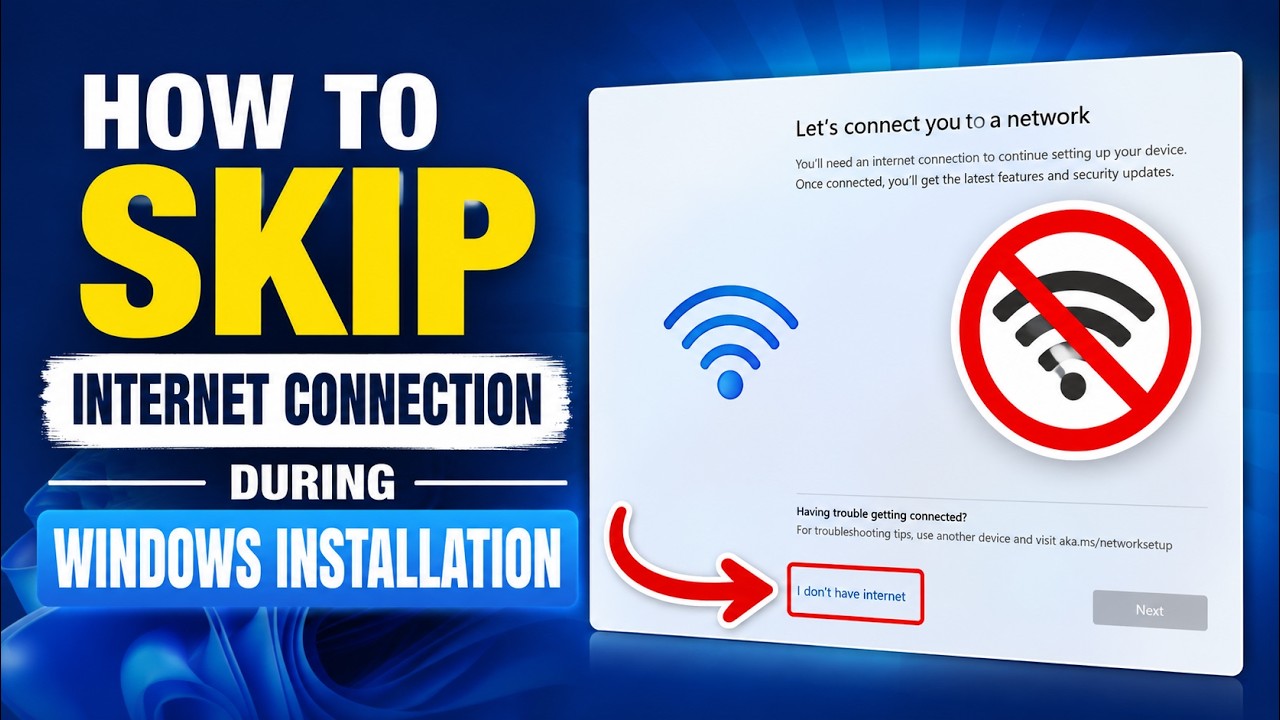
- Pokud budete vyzváni k zadání síťového klíče nebo k připojení k internetu, můžete tento krok při instalaci systému Windows 11 Pro přeskočit a nastavit místní uživatelský účet. U aktuálních verzí systému Windows 11 Home je však nutné připojení k internetu a účet Microsoft.
První kroky po offline instalaci Windows 11: ovladače, nastavení a zabezpečení
Po úspěšné instalaci Windows 11 byste měli provést několik kroků, abyste mohli svůj nový operační systém optimálně využívat a zajistit, že všechny funkce budou správně fungovat. Mezi ně patří instalace ovladačů, přizpůsobení nastavení a zálohování dat.
- Nainstalujte potřebné ovladače pro váš hardware. Ačkoli Windows 11 mnoho ovladačů rozpozná automaticky, měli byste se ujistit, že všechna zařízení fungují správně.
- Upravte nastavení systému podle svých potřeb. Patří sem nastavení zobrazení, možnosti napájení a zásady ochrany osobních údajů, které jsou pro vaše používání důležité.
- Pravidelně zálohujte svá data, abyste předešli jejich ztrátě. Windows 11 nabízí různé možnosti zálohování dat, včetně použití externích pevných disků a cloudových služeb.
- Zkontrolujte bezpečnostní nastavení svého systému, abyste se ujistili, že je vaše zařízení chráněno před hrozbami. Windows 11 nabízí integrované bezpečnostní funkce, které by měly být pravidelně aktualizovány.
