216
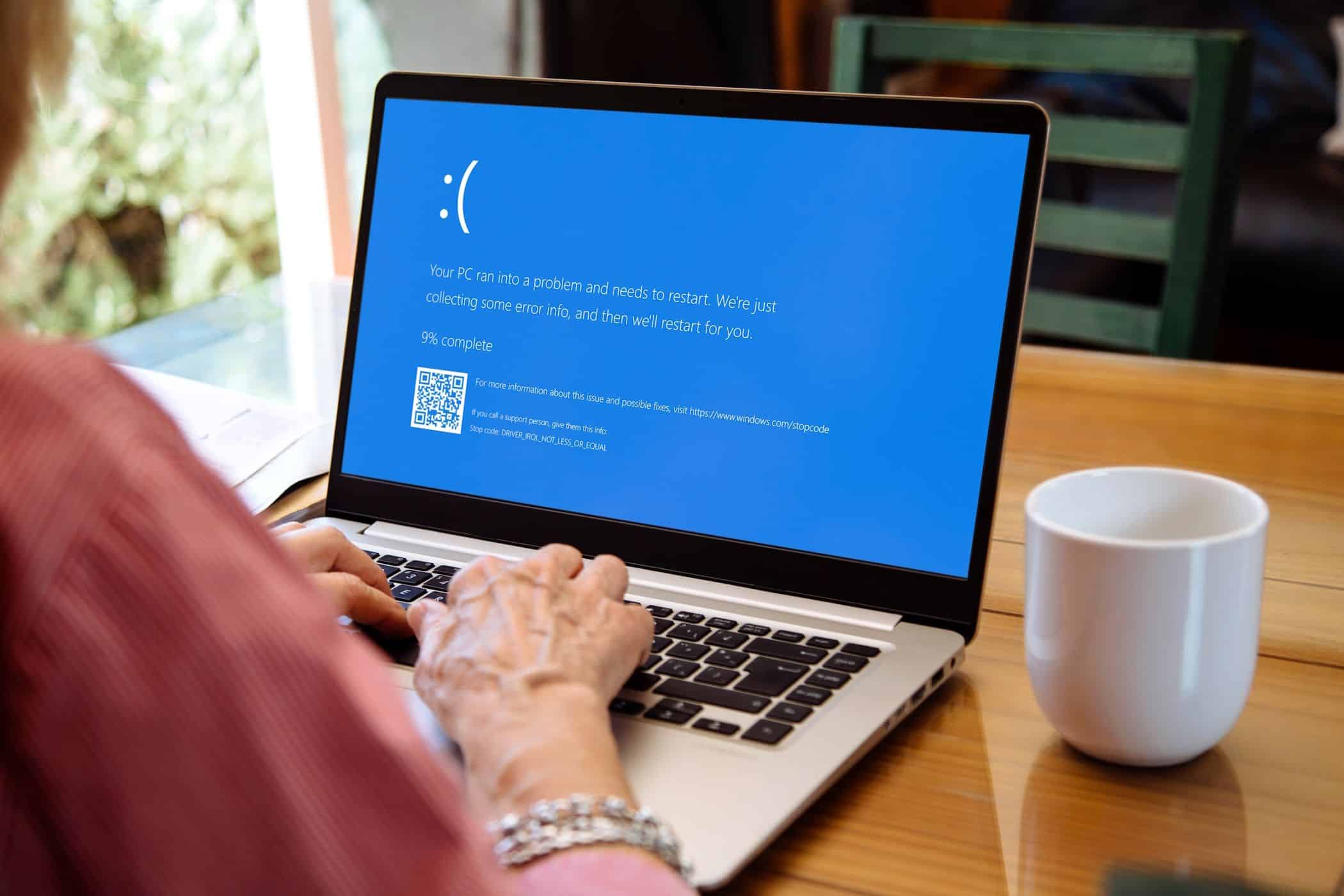
Если в Windows появляется «синий экран» с сообщением об ошибке fltmgr.sys, это может быть вызвано несколькими причинами. Их можно эффективно устранить.
«Синий экран» fltmgr.sys: причины и способы устранения
Если появляется «синий экран» с сообщением fltmgr.sys, это может быть вызвано несколькими возможными причинами.
- Чаще всего речь идет о проблеме с драйверами отдельных устройств, в первую очередь жестких дисков. В результате они перестают работать оптимально и могут привести к сбою системы.
- Особенно важно в этом случае обновить драйверы через «Диспетчер устройств». Проверьте в «Диспетчере устройств», какие компоненты затронуты, и обновите их.
- Также может помочь обновление драйверов в безопасном режиме . Запустить его можно после включения компьютера, несколько раз нажав клавишу [F8] . Поскольку в этом режиме система загружается только с необходимыми драйверами, вы сможете определить, не является ли один из них причиной появления «синего экрана».
- Не менее важно устанавливать обновления Windows. Если вы уже несколько месяцев не загружали обновления , это может быть причиной проблемы.
- Нередко причиной может быть вредоносное ПО , попавшее на ваш компьютер. Воспользуйтесь антивирусным сканером, таким как Malwarebytes Anti-Malware, чтобы просканировать систему на наличие возможных проблем и удалить их.
- Возможно, проблема вызвана установленной оперативной памятью. Откройте диагностику памяти Windows через поле поиска, проверьте оперативную память и следуйте инструкциям на экране для устранения проблемы.
- Примечание: Может оказаться полезным выполнить восстановление системы , чтобы вернуть компьютер к состоянию, когда он ещё работал.

Дополнительные способы решения проблемы: диагностика и тесты
- Вы можете устранить эту проблему, восстановив поврежденные системные файлы. Откройте командную строку или Windows PowerShell, нажав [клавишу Windows] и [X] и выбрав соответствующий пункт из списка.
- Введите команду sfc /scannow и нажмите [Enter]. Утилита начнет поиск поврежденных системных файлов и автоматически их восстановит.
- Затем введите команду DISM /Online /Cleanup-Image /RestoreHealth и снова подтвердите. Это позволит проверить и восстановить образы Windows. После этого перезагрузите компьютер.
- Кроме того, если предыдущие шаги не помогли, может помочь использование команды chkdsk /f /r . Эта команда проверяет ваши жёсткие диски и создаёт на них значительную нагрузку, чтобы найти и исправить ошибки.
- Совет: Если вышеуказанные меры не помогли, вам следует переустановить Windows. Сначала создайте резервную копию данных, так как при переустановке они будут утеряны.
