226
了解如何在没有网络连接的情况下轻松安装 Windows 11。本指南提供了实用的操作步骤,助您成功完成离线安装并克服可能遇到的困难。
离线安装 Windows 11:选择离线安装的原因与优势
Windows 11 是微软广受欢迎的操作系统最新版本。虽然大多数安装都是在联网状态下进行的,但在某些情况下,可能需要或更倾向于进行离线安装,例如网络连接缺失或不稳定时。
- 网络连接缺失或不稳定可能会给 Windows 11 的安装带来困难。在农村地区或遇到临时网络中断时,离线安装往往是安装该操作系统的唯一途径。
- 出于安全考虑,可能需要进行离线安装。如果您在将安全性视为首要任务的环境中工作,安装过程中避免使用互联网连接可提供额外的安全保障。
- 在多台设备上进行安装时,离线安装可以节省时间。您无需逐一在线配置每台设备,而是可以重复使用预先准备好的安装介质,或者将系统映像部署到不同设备上——这正是微软针对大规模部署所推荐的做法。
- 离线安装也有助于故障排除。如果在线安装过程中遇到问题,切换到离线方法可能会提供解决方案。
Windows 11 离线安装准备工作:系统要求与安装文件
在开始 Windows 11 离线安装之前,您应进行一些准备工作,以确保安装过程顺利进行。这包括下载安装文件、制作可启动 USB 驱动器,以及确保您的设备满足 Windows 11 的系统要求。
- 请确保您的设备满足 Windows 11 的最低系统要求。这包括但不限于:兼容的处理器、足够的内存和存储空间,以及受支持的显卡。
- 从微软官方网站下载 Windows 11 安装文件。这些文件是制作用于离线安装的可启动 USB 驱动器的必要条件。
- 使用下载的安装文件制作可启动 USB 驱动器。为此,请使用 Rufus 等工具,该工具可将文件传输到 USB 驱动器并使其具备启动功能。
- 在开始安装之前,请检查安装文件的完整性。这可确保没有文件损坏,并保证安装过程顺利进行。
分步指南:无需网络连接的 Windows 11 离线安装
在没有互联网的情况下安装 Windows 11 是一个多步骤的过程,需要耐心和细心。
- 从可启动的 USB 驱动器启动计算机。请确保您的 BIOS 或 UEFI 已设置为从 USB 启动。这是开始安装的必要条件。
- 按照 Windows 11 安装向导的提示操作。在继续安装之前,请选择所需的语言和其他设置。
- 选择“自定义安装”选项, 以调整硬盘分区。如果您打算将 Windows 11 与其他操作系统并行安装,这一点尤为重要。
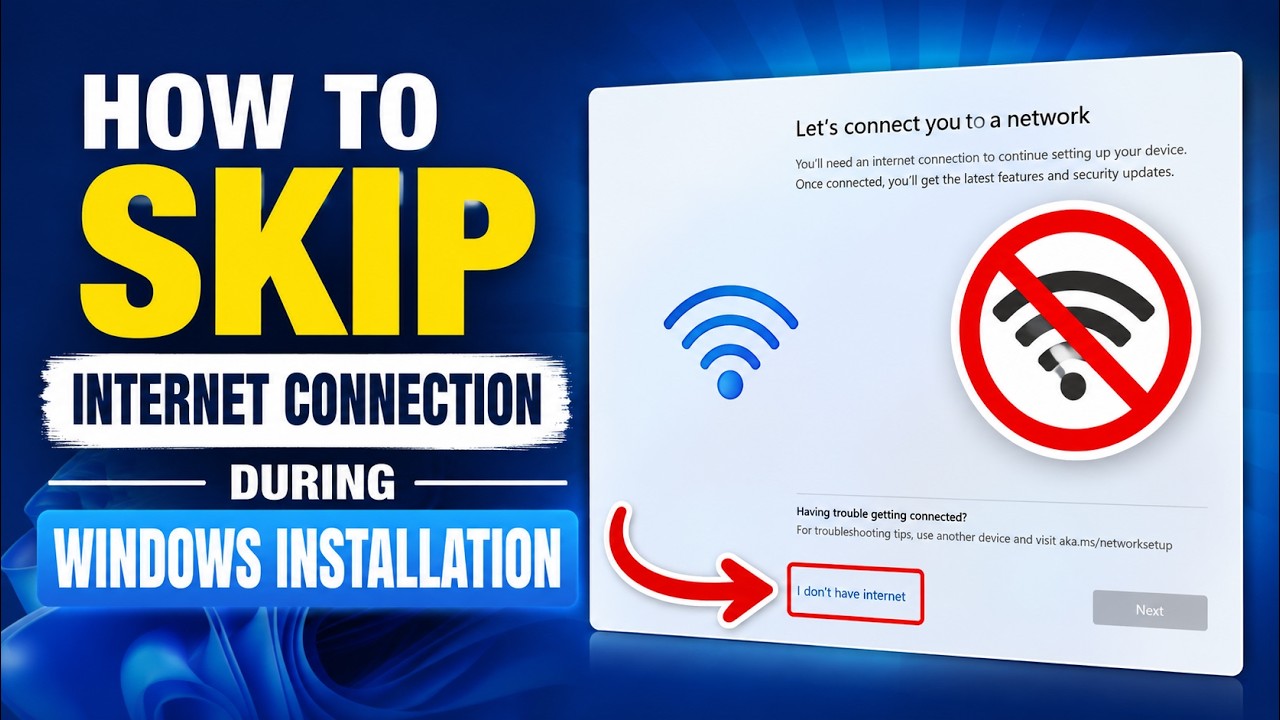
- 如果系统提示您输入网络密钥或连接互联网,在安装 Windows 11 专业版时,您可以跳过此步骤并设置本地用户帐户。但在 Windows 11 家庭版的最新版本中,则需要互联网连接和 Microsoft 帐户。
Windows 11 离线安装后的入门指南:驱动程序、设置与安全
成功安装 Windows 11 后,您需要执行以下步骤,以充分利用新操作系统并确保所有功能正常运行。其中包括安装驱动程序、调整设置以及备份数据。
- 为您的硬件安装必要的驱动程序。尽管 Windows 11 能自动识别许多驱动程序,但您仍应确保所有设备均能正常运行。
- 根据您的需求调整系统设置。这包括对您的使用至关重要的显示设置、电源选项和隐私设置。
- 请定期备份数据,以防止数据丢失。Windows 11 提供了多种数据备份选项,包括使用外部硬盘和云服务。
- 检查系统安全设置,确保您的设备免受威胁。Windows 11 提供了内置的安全功能,应定期进行更新。
