Scopri come installare Windows 11 senza problemi e senza connessione a Internet. Questa guida offre istruzioni pratiche per eseguire con successo l’installazione offline e superare eventuali difficoltà.
Installare Windows 11 senza Internet: motivi e vantaggi dell’installazione offline
Windows 11 è l’ultima versione del popolare sistema operativo di Microsoft. Sebbene la maggior parte delle installazioni avvenga online, esistono situazioni in cui un’installazione offline può essere necessaria o preferibile, ad esempio in caso di connessione Internet assente o instabile.
- Una connessione Internet assente o instabile può complicare l’installazione di Windows 11. Nelle zone rurali o in caso di interruzioni temporanee della rete, l’installazione offline è spesso l’unica possibilità per installare il sistema operativo.
- Le preoccupazioni relative alla sicurezza possono rendere necessaria un’installazione offline. Se si lavora in un ambiente in cui la sicurezza è una priorità assoluta, evitare le connessioni a Internet durante l’installazione può offrire un ulteriore livello di sicurezza.
- L’installazione offline consente di risparmiare tempo quando si installano più dispositivi. Anziché configurare ogni dispositivo online singolarmente, è possibile utilizzare più volte un supporto di installazione già preparato oppure trasferire un’immagine di sistema su diversi dispositivi, come raccomandato da Microsoft per le implementazioni su larga scala.
- L’installazione offline può essere d’aiuto anche nella risoluzione dei problemi. Se si verificano difficoltà durante l’installazione online, passare al metodo offline può rappresentare una soluzione.
Preparazione all’installazione offline di Windows 11: requisiti di sistema e file di installazione
Prima di iniziare l’installazione offline di Windows 11, è necessario effettuare alcuni preparativi per garantire che il processo si svolga senza intoppi. Ciò include il download dei file di installazione, la creazione di una chiavetta USB avviabile e la verifica che il dispositivo soddisfi i requisiti di sistema di Windows 11.
- Assicuratevi che il vostro dispositivo soddisfi i requisiti minimi per Windows 11. Tra questi figurano, tra l’altro, un processore compatibile, memoria RAM e spazio su disco sufficienti, nonché una scheda grafica supportata.
- Scaricate i file di installazione di Windows 11 dal sito ufficiale di Microsoft. Questi file sono necessari per creare una chiavetta USB avviabile da utilizzare per l’installazione offline.
- Create una chiavetta USB avviabile utilizzando i file di installazione scaricati. A tal fine, utilizzate uno strumento come Rufus, che trasferisce i file sulla chiavetta e la rende avviabile.
- Verificate l’integrità dei file di installazione prima di iniziare l’installazione. Ciò garantisce che nessun file sia danneggiato e che l’installazione possa procedere senza problemi.
Guida passo passo: installazione offline di Windows 11 senza connessione di rete
L’installazione vera e propria di Windows 11 senza Internet è un processo in più fasi che richiede pazienza e attenzione.
- Avviate il computer dalla chiavetta USB avviabile. Assicuratevi che il BIOS o l’UEFI siano configurati per l’avvio da USB. Ciò è necessario per avviare l’installazione.
- Seguite le istruzioni della procedura guidata di installazione di Windows 11. Selezionate la lingua desiderata e altre impostazioni prima di procedere con l’installazione.
- Selezionate l’opzione per l’installazione personalizzata, per configurare il partizionamento del vostro disco rigido. Ciò è particolarmente importante se desiderate installare Windows 11 accanto a un altro sistema operativo.
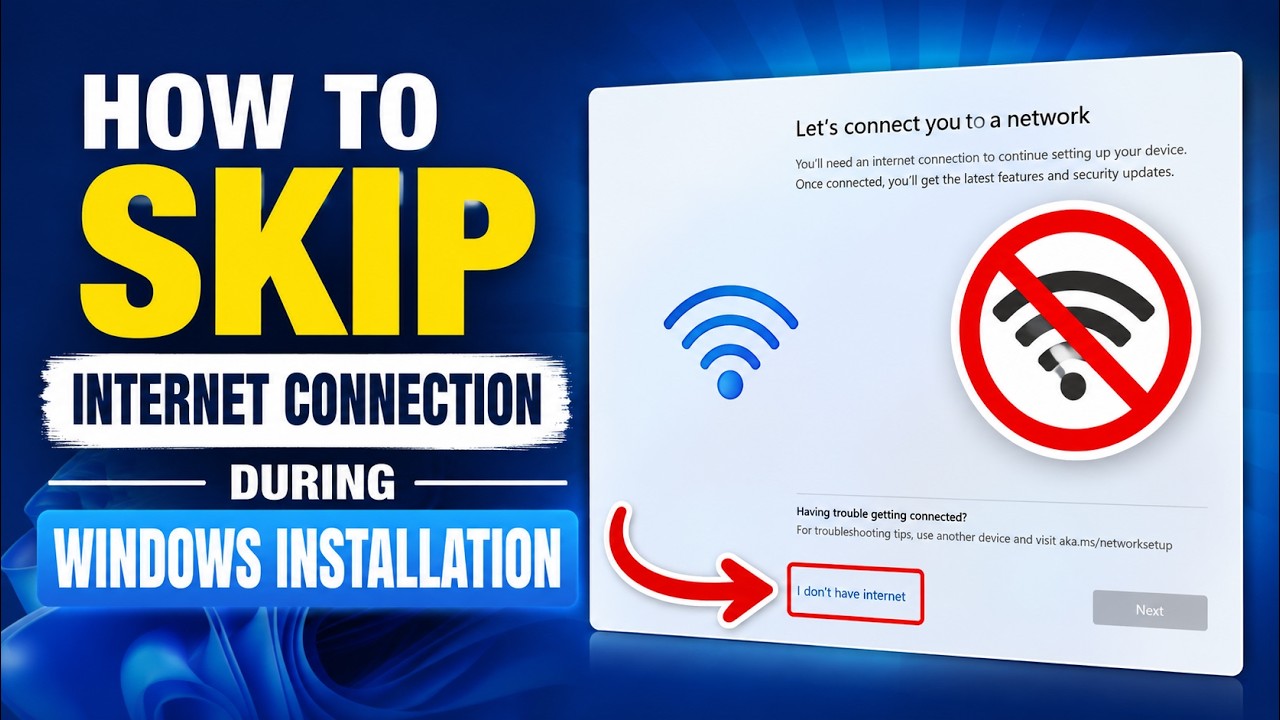
- Se vi viene richiesto di inserire una chiave di rete o di connettervi a Internet, potete saltare questo passaggio durante l’installazione di Windows 11 Pro e configurare un account utente locale. Per Windows 11 Home, invece, nelle versioni attuali sono necessari una connessione a Internet e un account Microsoft.
Primi passi dopo l’installazione offline di Windows 11: driver, impostazioni e sicurezza
Dopo aver installato con successo Windows 11, ci sono alcuni passaggi da seguire per sfruttare al meglio il nuovo sistema operativo e assicurarsi che tutte le funzioni operino correttamente. Tra queste figurano l’installazione dei driver, la personalizzazione delle impostazioni e il backup dei dati.
- Installate i driver necessari per il vostro hardware. Sebbene Windows 11 riconosca automaticamente molti driver, è opportuno assicurarsi che tutti i dispositivi funzionino correttamente.
- Personalizzate le impostazioni di sistema in base alle vostre esigenze. Tra queste figurano le impostazioni dello schermo, le opzioni di risparmio energetico e le impostazioni sulla privacy, fondamentali per il vostro utilizzo.
- Eseguite regolarmente il backup dei vostri dati per evitare la perdita di informazioni. Windows 11 offre diverse opzioni per il backup dei dati, tra cui l’utilizzo di dischi rigidi esterni e servizi cloud.
- Controllate le impostazioni di sicurezza del vostro sistema per assicurarvi che il dispositivo sia protetto dalle minacce. Windows 11 offre funzionalità di sicurezza integrate che dovrebbero essere aggiornate regolarmente.
