141
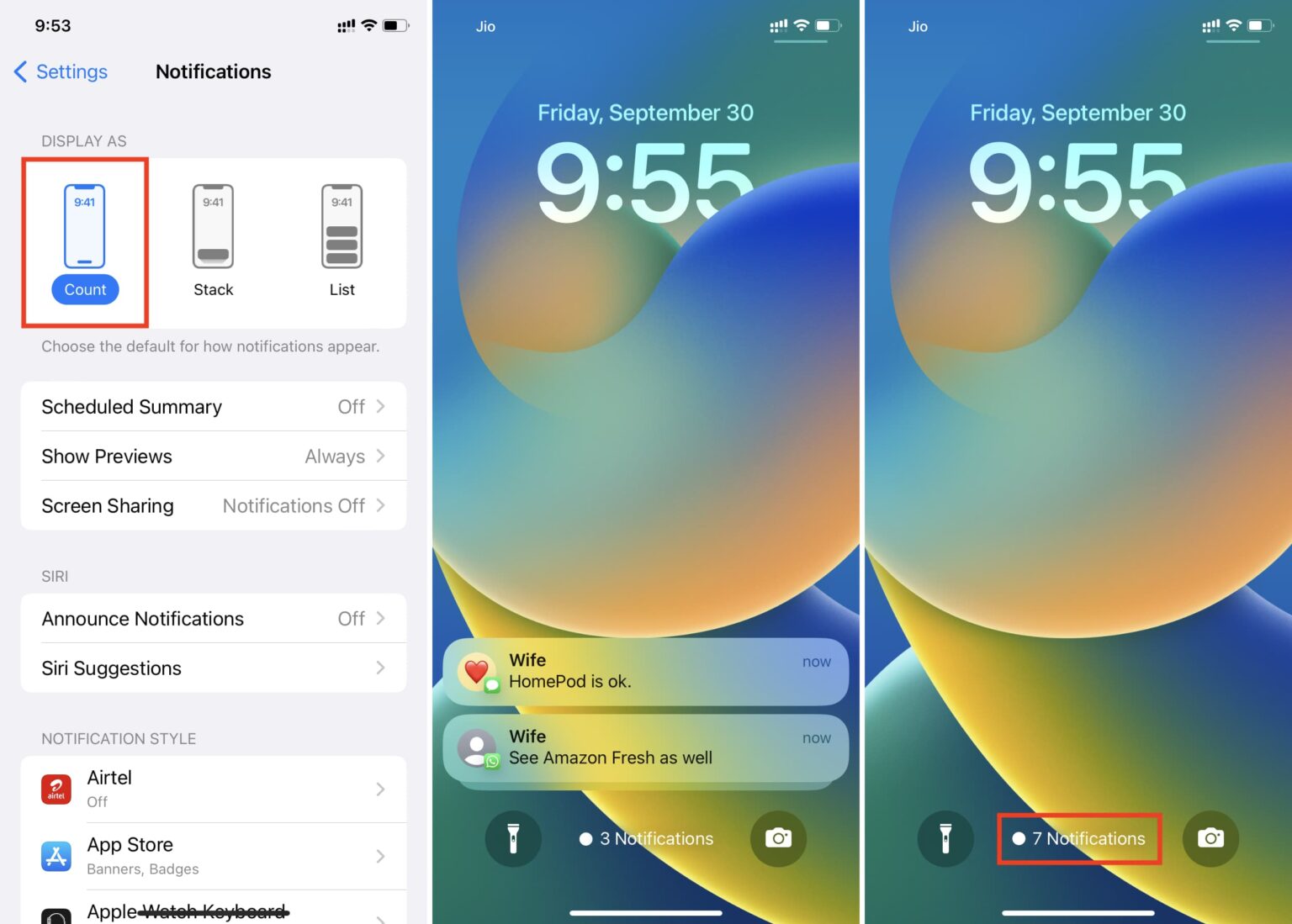
Se não quiser ver constantemente o Centro de Notificações no ecrã de bloqueio do iOS, pode desativá-lo com apenas alguns passos.
Desativar o Centro de Notificações no ecrã de bloqueio
- Aceda às Definições e toque em «Notificações».
- Selecione a aplicação pretendida.
- Em «Opções de notificação», encontrará a opção «Ecrã de bloqueio» – desative-a.
- Repita o processo para todas as aplicações que não devem apresentar notificações no ecrã de bloqueio.
Diferenças entre banners, notificações, pré-visualizações e widgets
A Apple distingue vários tipos de exibição nas notificações:
- Banners: Notas curtas que aparecem na parte superior do ecrã enquanto utiliza o dispositivo.
- Notificações: aparecem de forma permanente no ecrã de bloqueio ou no Centro de Notificações.
- Pré-visualizações: mostram o conteúdo da mensagem (por exemplo, texto ou excerto de e-mail). Podem ser configuradas para «Sempre», «Quando desbloqueado» ou «Nunca».
- Widgets: Pequenos campos de informação na tela «Hoje» ou no ecrã de bloqueio (por exemplo, previsão meteorológica, calendário, dados de fitness).

Privacidade: como ocultar conteúdos sensíveis
É importante proteger as informações confidenciais, especialmente em dispositivos partilhados ou no dia-a-dia profissional. A Apple oferece várias opções para ocultar conteúdos no ecrã de bloqueio:
- Desativar pré-visualizações de mensagens: Em Definições > Notificações > Mostrar pré-visualizações.
- Bloquear aplicações sensíveis: Em Definições > Tempo de Ecrã > Restrições pode proteger as aplicações contra o acesso não autorizado.
- Bloquear o Centro de Notificações: Em Face ID e Código impede o acesso às notificações quando o dispositivo está bloqueado.
