83
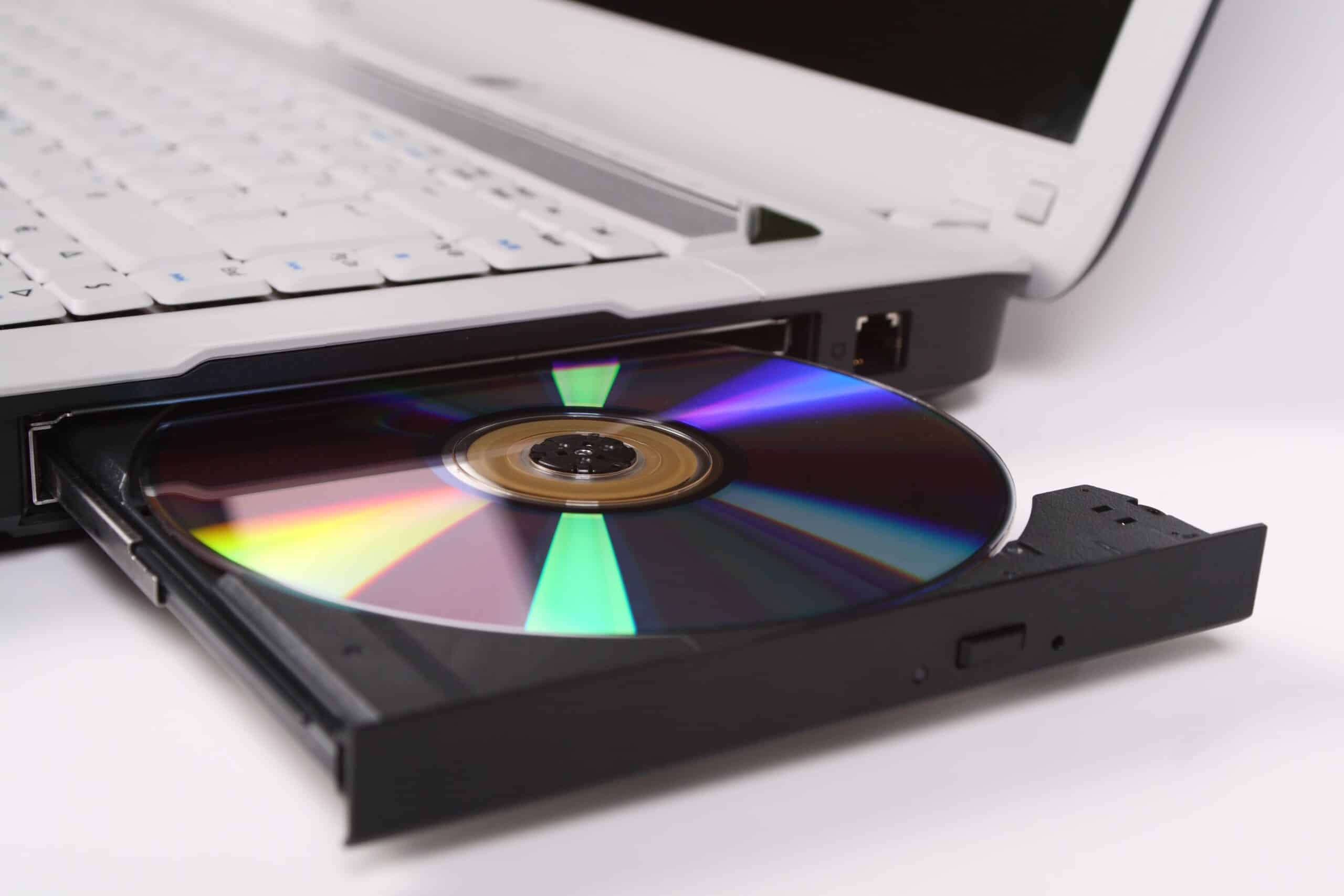
Se o seu PC com Windows não reconhecer a unidade de DVD do seu computador, isso pode dever-se tanto à unidade como ao próprio Windows 10. Com as nossas dicas, poderá tornar a unidade visível e utilizável novamente.
PC com Windows: A unidade de DVD não é reconhecida
Siga os seguintes passos:
- Prima simultaneamente as teclas [Windows] + [R], para que se abra o comando “Executar”.
- Introduza aqui “devmgmt.msc” e confirme com “OK”. Em seguida, o Gestor de Dispositivos será iniciado.
- Clique na categoria “Ação” na parte superior e selecione a opção “Procurar alterações de hardware”.
- No menu «Exibir», a opção «Mostrar dispositivos ocultos» também deve estar ativada.
- Abra agora a categoria «Unidades de DVD/CD-ROM» e selecione a unidade de DVD correta.
- Clique com o botão direito do rato e selecione a opção «Atualizar software do controlador». Caso a atualização do controlador no Gestor de Dispositivos não seja bem-sucedida, também pode iniciar a pesquisa por controladores atualizados diretamente através do Windows Update . Para tal, aceda a Definições > Atualização e Segurança > Windows Update e selecione «Procurar atualizações». Isto pode ajudar caso a Microsoft já tenha disponibilizado controladores atualizados.
- Caso a atualização não seja bem-sucedida, pode, em alternativa, utilizar as opções «Desinstalar» e, em seguida, «Instalar».

Tornar a unidade de DVD visível no Windows
Antes de realizar intervenções manuais, experimente primeiro a resolução de problemas integrada do Windows. Para tal, aceda a Definições > Atualização e Segurança > Resolução de problemas e selecione «Hardware e dispositivos». Esta opção consegue, muitas vezes, detetar e resolver automaticamente problemas com dispositivos ligados. Se isso não funcionar, proceda da seguinte forma::
- Efetue uma verificação de hardware. Para tal, reinicie o computador e, em seguida, aceda à BIOS. Em muitos dispositivos, pode aceder à BIOS através das teclas F2 (na Dell) ou DEL/ESC/F1-F12 (noutros fabricantes).
- Verifique também na BIOS se o disco rígido e a unidade de DVD são reconhecidos corretamente. Procure especificamente por uma entrada como «USB Controller» ou semelhante.
- Se a unidade não aparecer na BIOS, verifique as ligações físicas dos cabos (SATA/IDE). Certifique-se de que os cabos estão firmemente e corretamente ligados tanto à unidade como à placa-mãe. Se tiver dúvidas, recorra a um técnico especializado.
- Se a unidade continuar a não ser apresentada, evite introduzir alterações manuais no Registo, uma vez que estas podem ser arriscadas. Em vez disso, utilize ferramentas especializadas como o «DVD Drive Repair» ou software de controladores como o Driver Turbo para reparar a unidade e instalar os controladores corretos.
