168
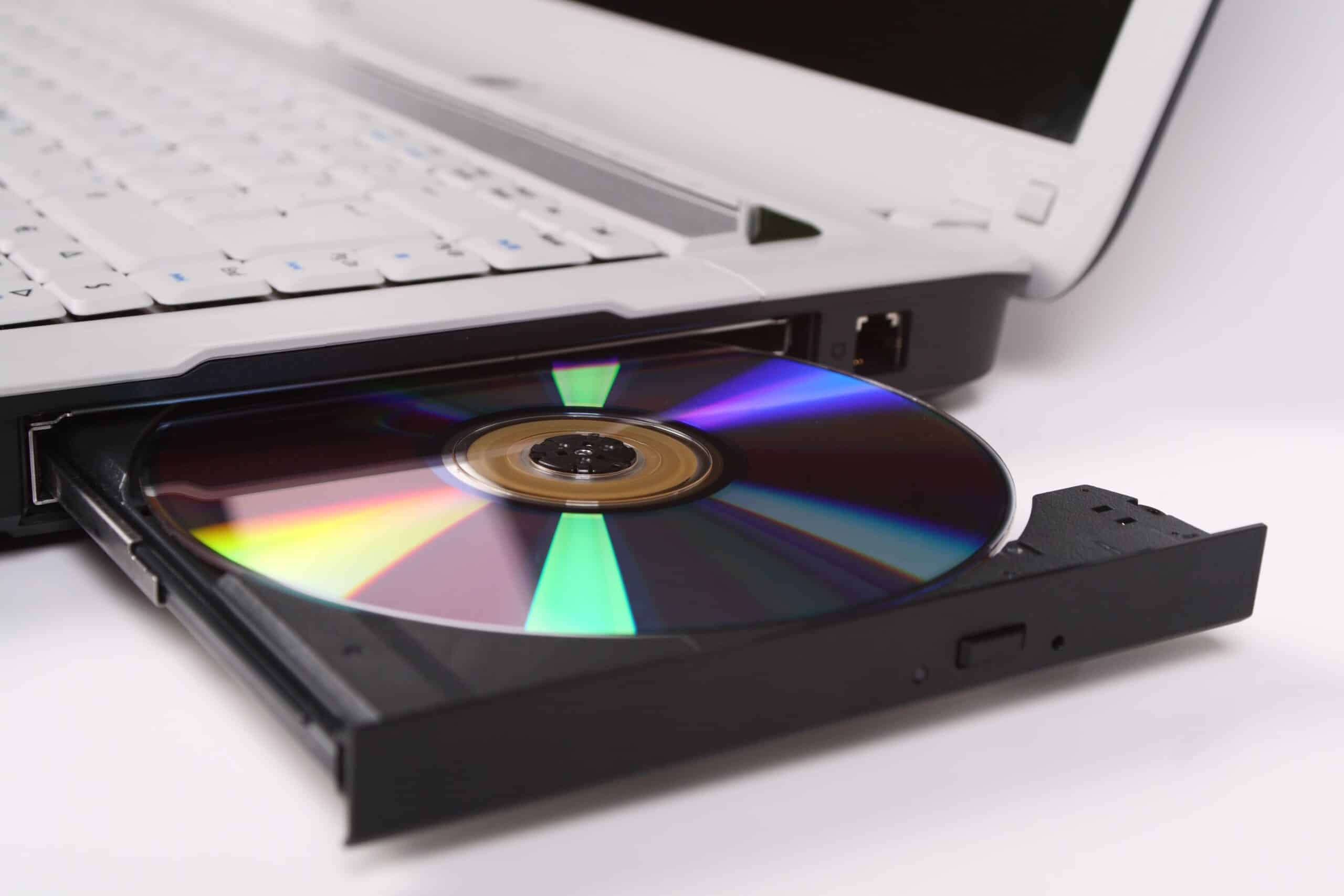
Pokud váš počítač s Windows nerozpozná DVD mechaniku, může to být způsobeno jak samotnou mechanikou, tak systémem Windows 10. Díky našim tipům můžete mechaniku znovu zviditelnit a zprovoznit.
Počítač s Windows: DVD mechanika není rozpoznána
Proveďte následující kroky:
- Stiskněte současně klávesy [Windows] + [R], čímž se otevře okno „Spustit“.
- Zadejte zde „devmgmt.msc“ a potvrďte kliknutím na „OK“. Následně se spustí Správce zařízení.
- Klikněte nahoře na kategorii „Akce“ a vyberte tam možnost „Vyhledat změněný hardware“.
- V nabídce „Zobrazení“ musí být navíc aktivována možnost „Zobrazit skryté zařízení“.
- Nyní otevřete kategorii „DVD/CD-ROM mechaniky“ a vyberte správnou DVD mechaniku.
- Klikněte na něj pravým tlačítkem myši a vyberte možnost „Aktualizovat ovladač“. Pokud se aktualizace ovladače ve Správci zařízení nezdaří, můžete vyhledávání aktualizovaných ovladačů spustit také přímo přes Windows Update . Přejděte k Nastavení > Aktualizace a zabezpečení > Windows Update a vyberte „Vyhledat aktualizace“. To může pomoci, pokud společnost Microsoft již aktualizované ovladače poskytuje.
- Pokud aktualizace nebude úspěšná, můžete alternativně použít možnosti „Odinstalovat“ a následně „Nainstalovat“.

Zviditelnit DVD mechaniku ve Windows
Než provedete ruční zásahy, zkuste nejprve vlastní nástroj pro řešení problémů systému Windows. Přejděte do Nastavení > Aktualizace a zabezpečení > Řešení problémů a vyberte „Hardware a zařízení“. Tato možnost často dokáže automaticky rozpoznat a vyřešit problémy s připojenými zařízeními. Pokud se to nepodaří, postupujte následovně::
- Proveďte kontrolu hardwaru. K tomu restartujte počítač a poté otevřete BIOS. U mnoha zařízení se do BIOSu dostanete pomocí kláves F2 (u Dell) nebo DEL/ESC/F1–F12 (u jiných výrobců).
- V BIOSu také zkontrolujte, zda jsou pevný disk a DVD mechanika správně rozpoznány. Vyhledejte konkrétně položku typu „USB Controller“ nebo podobnou.
- Pokud se mechanika v BIOSu nezobrazuje, zkontrolujte fyzické kabelové připojení (SATA/IDE). Ujistěte se, že jsou kabely pevně a správně připojeny jak k mechanice, tak k základní desce. Pokud si nejste jisti, obraťte se na odborníka.
- Pokud se mechanika stále nezobrazuje, neprovádějte ruční úpravy registru, protože to může být riskantní. Místo toho použijte specializované nástroje, jako je „DVD Drive Repair“, nebo software pro správu ovladačů, jako je Driver Turbo, k opravě mechaniky a instalaci správných ovladačů.
