170
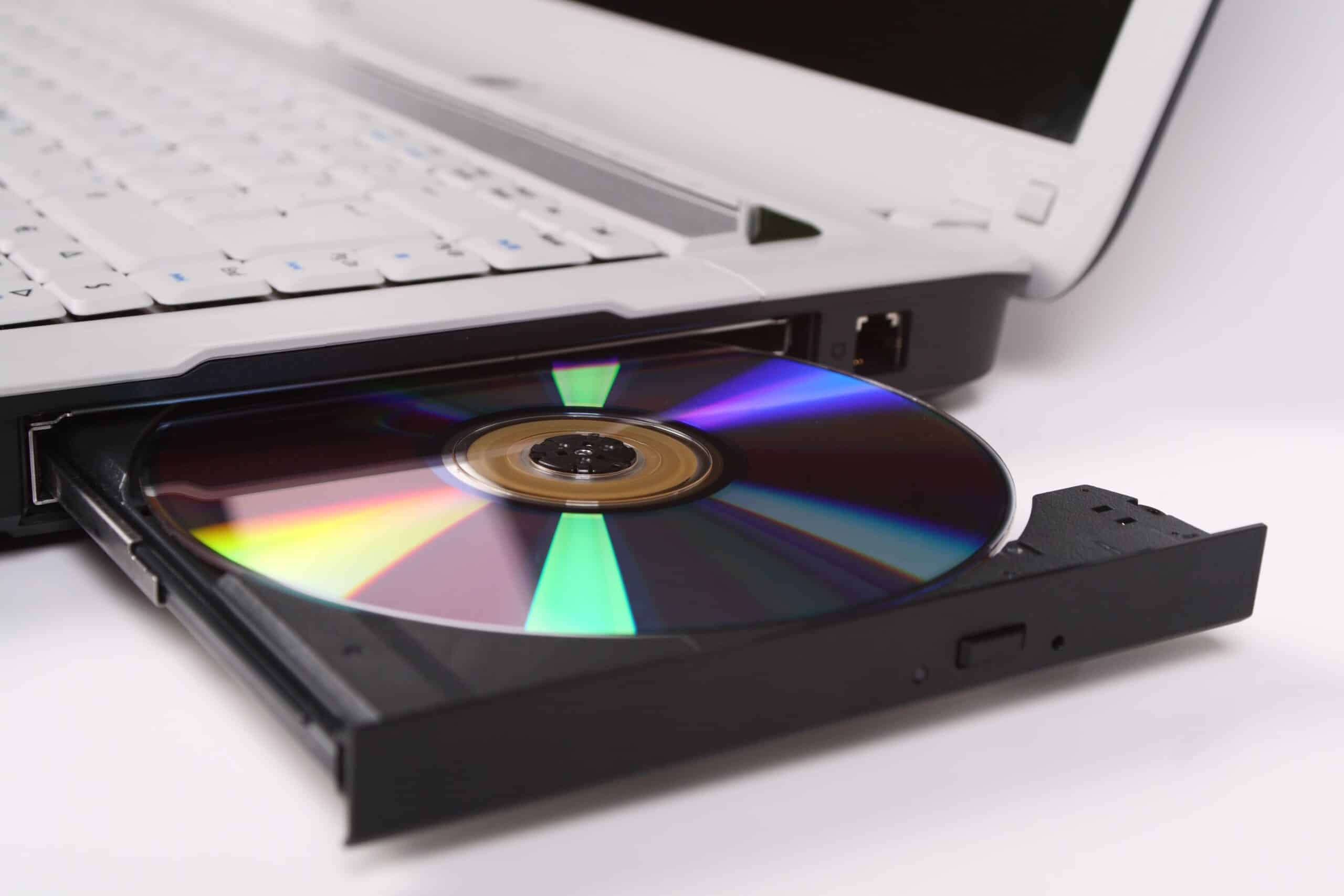
Jeśli komputer z systemem Windows nie rozpoznaje napędu DVD, przyczyną może być zarówno sam napęd, jak i system Windows 10. Dzięki naszym wskazówkom możesz przywrócić widoczność i funkcjonalność napędu.
Komputer z systemem Windows: Napęd DVD nie jest rozpoznawany
Wykonaj następujące kroki:
- Naciśnij jednocześnie klawisze [Windows] + [R], aby otworzyć okno „Uruchom”.
- Wpisz tam „devmgmt.msc” i potwierdź, klikając „OK”. Następnie uruchomi się Menedżer urządzeń.
- Kliknij u góry kategorię „Akcja” i wybierz tam opcję „Wyszukaj zmieniony sprzęt”.
- W menu „Widok” należy również włączyć opcję „Pokaż ukryte urządzenia”.
- Teraz otwórz kategorię „Napędy DVD/CD-ROM” i wybierz odpowiedni napęd DVD.
- Kliknij go prawym przyciskiem myszy i wybierz opcję „Zaktualizuj oprogramowanie sterownika”. Jeśli aktualizacja sterownika w Menedżerze urządzeń nie powiedzie się, możesz również rozpocząć wyszukiwanie zaktualizowanych sterowników bezpośrednio za pośrednictwem Windows Update . W tym celu przejdź do Ustawienia > Aktualizacja i bezpieczeństwo > Windows Update i wybierz „Sprawdź dostępność aktualizacji”. Może to pomóc, jeśli firma Microsoft udostępniła już zaktualizowane sterowniki.
- Jeśli aktualizacja nie powiedzie się, można alternatywnie skorzystać z opcji „Odinstaluj”, a następnie „Zainstaluj”.

Jak sprawić, by napęd DVD był widoczny w systemie Windows
Zanim podejmiesz ręczne działania, spróbuj najpierw skorzystać z wbudowanego w system Windows narzędzia do rozwiązywania problemów. W tym celu przejdź do Ustawienia > Aktualizacja i bezpieczeństwo > Rozwiązywanie problemów i wybierz „Sprzęt i urządzenia”. Ta opcja często potrafi automatycznie wykryć i naprawić problemy z podłączonymi urządzeniami. Jeśli to nie zadziała, postępuj w następujący sposób::
- Przeprowadź kontrolę sprzętu. W tym celu uruchom ponownie komputer, a następnie otwórz BIOS. W przypadku wielu urządzeń dostęp do BIOS-u uzyskuje się za pomocą klawiszy F2 (w przypadku Dell) lub DEL/ESC/F1–F12 (w przypadku innych producentów).
- Sprawdź również w BIOS-ie, czy dysk twardy i napęd DVD są prawidłowo rozpoznawane. Poszukaj konkretnego wpisu, takiego jak „USB Controller” lub podobnego.
- Jeśli napęd nie pojawia się w BIOS-ie, sprawdź fizyczne połączenia kablowe (SATA/IDE). Upewnij się, że kable są mocno i prawidłowo podłączone zarówno do napędu, jak i do płyty głównej. Jeśli nie masz pewności, skonsultuj się ze specjalistą.
- Jeśli napęd nadal nie jest wyświetlany, należy zrezygnować z ręcznych zmian w rejestrze, ponieważ mogą one być ryzykowne. Zamiast tego należy skorzystać ze specjalistycznych narzędzi, takich jak „DVD Drive Repair”, lub oprogramowania do sterowników, np. Driver Turbo, aby naprawić napęd i zainstalować odpowiednie sterowniki.
