119
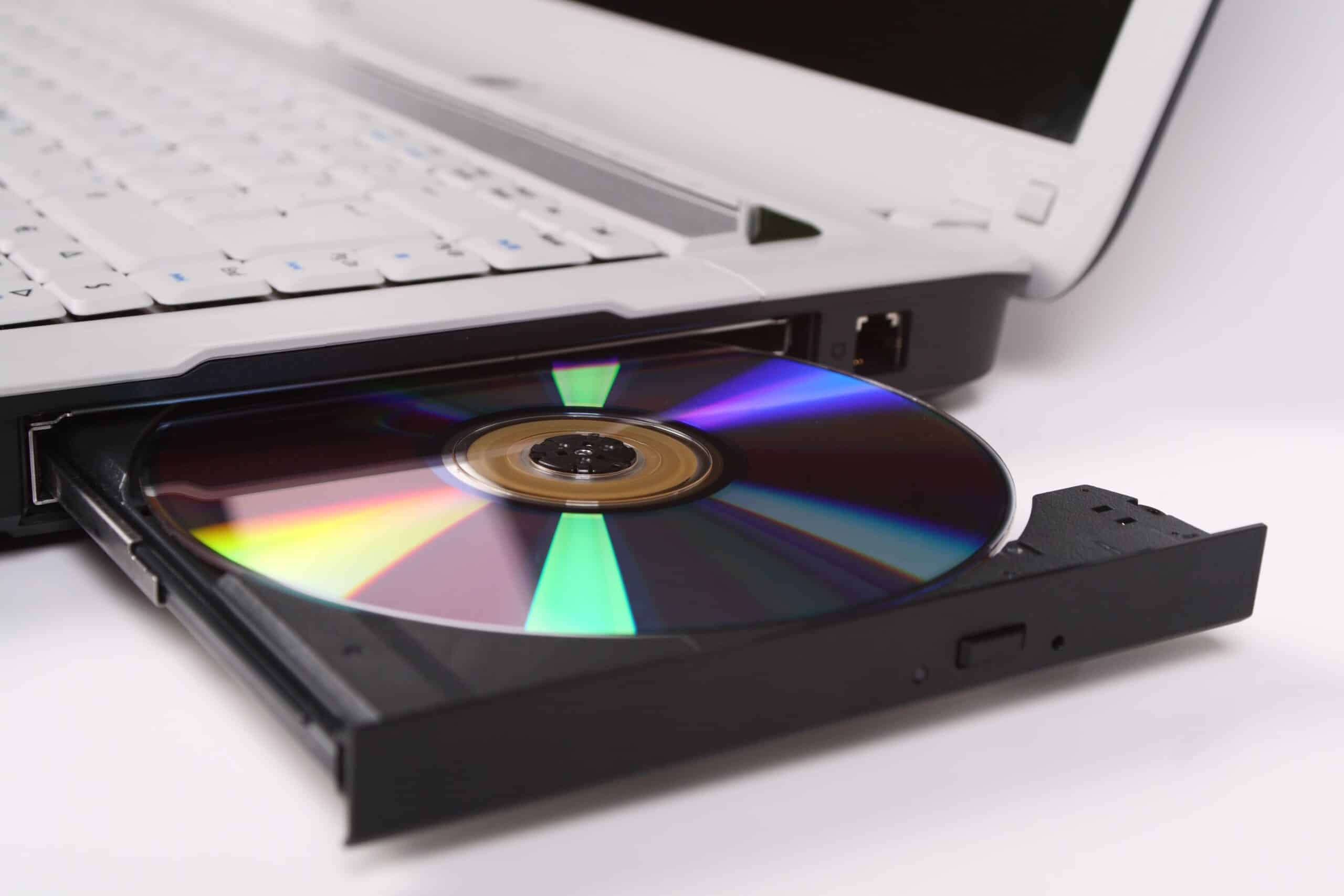
Ако вашият компютър с Windows не разпознава DVD-устройството, това може да се дължи както на самото устройство, така и на самата операционна система Windows 10. С нашите съвети можете да възстановите видимостта и функционалността на устройството.
Компютър с Windows: DVD-устройството не се разпознава
Изпълнете следните стъпки:
- Натиснете едновременно бутоните [Windows] + [R], за да се отвори прозорецът „Изпълни“.
- Въведете тук „devmgmt.msc“ и потвърдете с „OK“. След това ще се стартира „Управление на устройствата“.
- Кликнете в горната част върху категорията „Действие“ и изберете там опцията „Търсене на променено хардуерно оборудване“.
- В менюто „Изглед“ трябва да бъде активирана опцията „Показване на скрити устройства“.
- Сега отворете категорията „DVD/CD-ROM устройства“ и изберете правилното DVD устройство.
- Кликнете върху него с десния бутон на мишката и изберете опцията „Актуализиране на драйвера“. Ако актуализирането на драйвера в „Управление на устройствата“ не е успешно, можете да стартирате търсенето на актуализирани драйвери и директно чрез Windows Update . За целта отидете в Настройки > Актуализации и сигурност > Windows Update и изберете „Провери за актуализации“. Това може да помогне, ако Microsoft вече предоставя актуализирани драйвери.
- Ако актуализацията не е успешна, като алтернатива можете да използвате опциите „Деинсталиране“, а след това „Инсталиране“.

Как да направите DVD-устройството видимо в Windows
Преди да предприемете ръчни действия, първо опитайте вградената в Windows функция за отстраняване на проблеми. За целта отидете в Настройки > Актуализации и сигурност > Отстраняване на проблеми и изберете „Хардуер и устройства“. Тази опция често може автоматично да открие и отстрани проблеми с свързаните устройства. Ако това не помогне, постъпете както следва::
- Извършете проверка на хардуера. За целта рестартирайте компютъра си и след това отворете BIOS. При много устройства достъпът до BIOS се осъществява чрез клавишите F2 (при Dell) или DEL/ESC/F1-F12 (при други производители).
- Проверете също така в BIOS дали твърдият диск и DVD-устройството се разпознават правилно. Потърсете изрично запис като „USB Controller“ или подобен.
- Ако устройството не се показва в BIOS, проверете физическите кабелни връзки (SATA/IDE). Уверете се, че кабелите са здраво и правилно свързани както към устройството, така и към дънната платка. Ако не сте сигурни, обърнете се към специалист.
- Ако устройството все още не се показва, избягвайте ръчни промени в системния регистър, тъй като те могат да бъдат рисковани. Вместо това използвайте специализирани инструменти като „DVD Drive Repair“ или софтуер за драйвери като Driver Turbo, за да поправите устройството и да инсталирате правилните драйвери.
