
104
Se avete cancellato per sbaglio foto o messaggi importanti su WhatsApp, potete ripristinare un vecchio backup e recuperare così i dati.
Come ripristinare un backup di WhatsApp su Android: ecco come fare in modo semplicissimo
Con pochi clic potete caricare facilmente un backup di WhatsApp sul vostro dispositivo Android. Se tenete conto di alcune indicazioni importanti, potrete eseguire rapidamente il backup dei vostri file.
- WhatsApp esegue solitamente il backup automatico delle chat su Google Drive. Attivate quindi Google Drive sul vostro smartphone per poter utilizzare la funzione di backup automatico.
- Per prima cosa reinstallate l’app WhatsApp. Scaricate l’app dal Play Store e avviatela. Verificate quindi il vostro numero di telefono.
- WhatsApp ora riconosce il backup salvato e vi mostra la dimensione e la data del backup. Toccate “Ripristina”. Attendete che il processo sia completato e poi toccate “Avanti”.
- Ora le tue chat e i tuoi file multimediali sono nuovamente disponibili nell’app. Puoi accedere a tutti i file salvati tramite il backup direttamente dall’app.
Come caricare il backup di WhatsApp su un iPhone
Naturalmente puoi utilizzare la funzione di backup anche sul tuo iPhone . Bastano pochi clic.
- WhatsApp esegue il backup dei dati su iCloud, a seconda delle impostazioni, ogni giorno, ogni settimana o ogni mese. Verificate quindi in “Impostazioni” quando è stato creato l’ultimo backup. A tal fine, andate in “Impostazioni”, selezionate ‘Chat’ e poi “Backup chat”.
- Per quanto riguarda iCloud , tenete presente che lo spazio di archiviazione su iCloud è limitato e che, di conseguenza, può memorizzare solo un numero limitato di cronologie delle chat. Tenete inoltre presente che per il processo di ripristino è necessaria una connessione a Internet.
- Successivamente, eliminate WhatsApp dal vostro iPhone e scaricate nuovamente l’app dall’App Store. Registratevi nuovamente con il vostro numero di telefono.
- Durante la procedura di configurazione dell’app, selezionate l’opzione «Ripristina cronologia chat». Da lì potrete facilmente ricaricare sul vostro iPhone le cronologie delle chat e i file inviati e ricevuti tramite il backup creato. Confermate l’operazione.
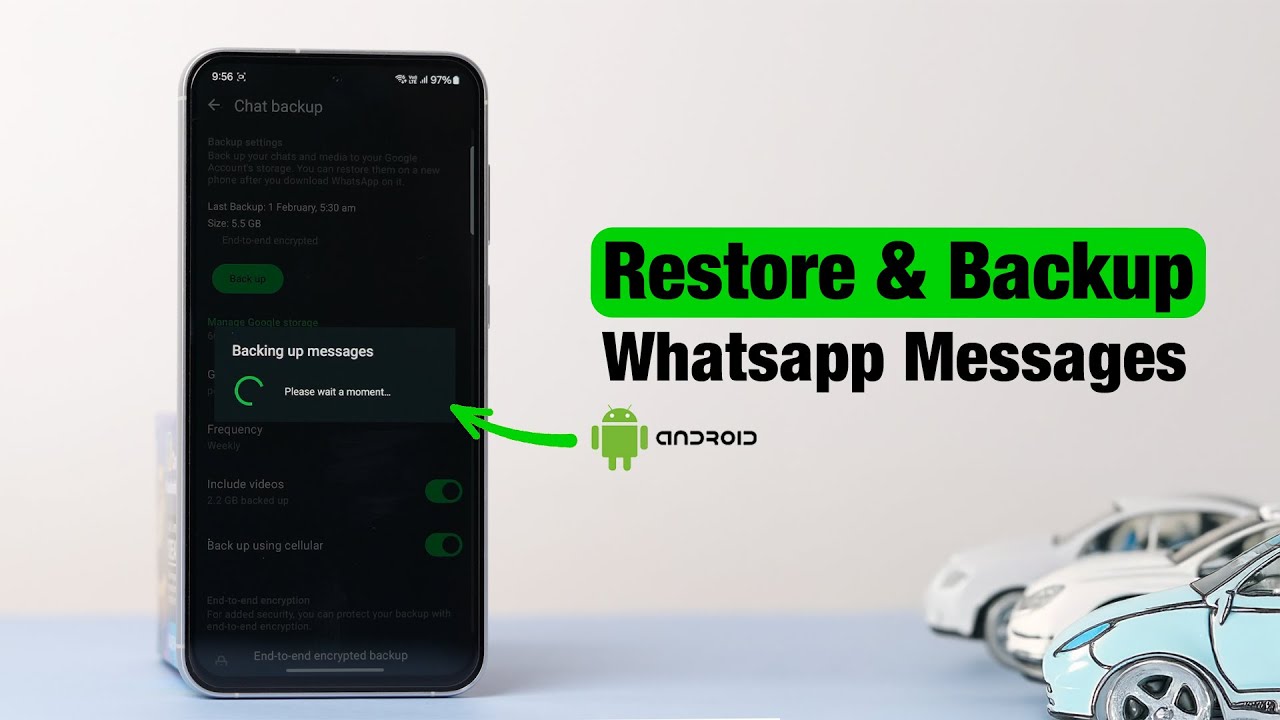
Come utilizzare un backup locale sul proprio dispositivo Android
È possibile accedere al proprio backup anche in altro modo. Con un backup locale non è necessario un backup su Google Drive.
- Se non utilizzi un backup su Google Drive, troverai i backup locali nella cartella “/sdcard/WhatsApp/Databases”. Rinomina il file desiderato in “msgstore.db.crypt12”.
- Disinstallate l’app WhatsApp, reinstallatela e registratevi. Il backup verrà riconosciuto e potrà essere caricato.
Altre informazioni importanti per voi
Se desiderate utilizzare la funzione di backup di WhatsApp sul vostro smartphone, è necessario tenere presente alcune importanti indicazioni aggiuntive.
- Utilizzate sempre lo stesso numero di telefono e lo stesso account Google o iCloud utilizzati per il backup. Solo in questo modo potrete utilizzare correttamente la funzione.
- Tieni presente che alcuni messaggi potrebbero andare persi. I messaggi ricevuti dopo l’ultimo backup non saranno inclusi nel backup.
- Se desideri caricare un backup, l’operazione potrebbe richiedere alcuni minuti. Non preoccuparti quindi se il processo di caricamento dura un po’ di tempo.
- Inoltre, potete ricorrere a diversi strumenti di terze parti, come MobileTrans o iMyFone iTransor. Con l’aiuto di questi strumenti è possibile caricare i backup in modo semplice e veloce.
