103
Pokud jste omylem smazali důležité obrázky nebo zprávy ve WhatsAppu, můžete načíst starou zálohu a data tak obnovit.
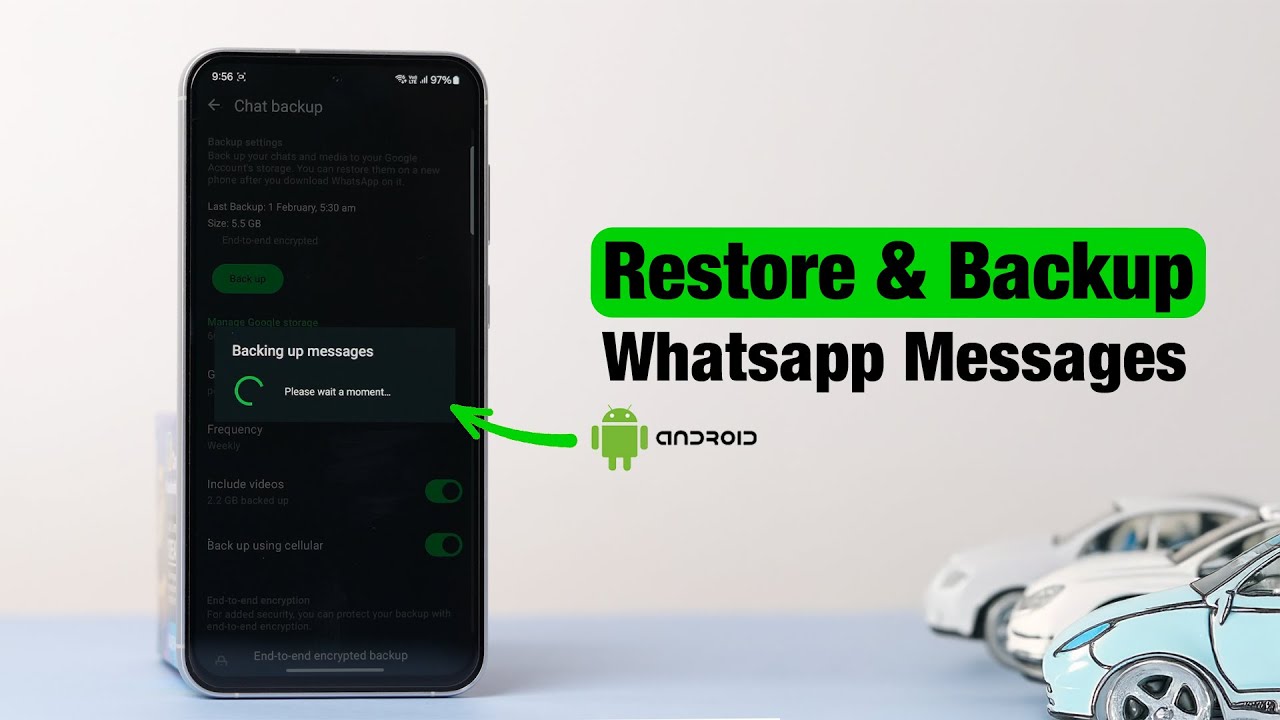
Načtení zálohy WhatsAppu na Androidu – jak na to ganz einfach
Pomocí několika kliknutí můžete zálohu z WhatsAppu velmi snadno načíst do svého zařízení s Androidem. Pokud při tom budete dodržovat několik důležitých pokynů, můžete si tak rychle zálohovat své soubory.
- WhatsApp většinou automaticky zálohuje chaty na Google Drive. Aktivujte proto na svém smartphonu službu Google Drive, abyste mohli využívat funkci automatického zálohování.
- Nejprve si znovu nainstalujte aplikaci WhatsApp. Stáhněte si ji z Obchodu Play a spusťte ji. Poté ověřte své telefonní číslo.
- WhatsApp nyní rozpozná uloženou zálohu a zobrazí vám její velikost i datum a čas zálohování. Klepněte na „Obnovit“. Počkejte, až se proces dokončí, a poté klepněte na „Pokračovat“.
- Nyní jsou vaše konverzace a multimédia v aplikaci opět k dispozici. V aplikaci máte přístup ke všem souborům, které byly uloženy v záloze.
Jak nahrát zálohu WhatsApp do iPhone
Samozřejmě můžete funkci zálohování využít i na svém iPhonu . Stačí k tomu jen několik kliknutí.
- WhatsApp zálohuje data do iCloudu, a to podle nastavení denně, týdně nebo měsíčně. Zkontrolujte proto v „Nastaveních“, kdy byla vytvořena poslední záloha. V nastaveních přejděte na „Chaty“ a poté na „Záloha chatů“.
- U služby iCloud mějte na paměti, že iCloud má omezený úložný prostor, a proto může uložit pouze omezený počet chatových konverzací. Mějte také na paměti, že pro proces obnovy potřebujete připojení k internetu.
- Následně odinstalujte WhatsApp ze svého iPhonu a znovu si aplikaci stáhněte z App Store. Zaregistrujte se znovu pomocí svého telefonního čísla.
- V procesu nastavení aplikace vyberte možnost „Obnovit historii chatů“. Tam můžete pomocí vytvořené zálohy snadno načíst zpět do svého iPhonu historii chatů i odeslané a přijaté soubory. Potvrďte tento proces.
Jak využít lokální zálohu na vašem zařízení s Androidem
K záloze se můžete dostat i jiným způsobem. S pomocí lokální zálohy nepotřebujete zálohu na Google Drive.
- Pokud nepoužíváte zálohu na Google Drive, najdete lokální zálohy ve složce „/sdcard/WhatsApp/Databases“. Přejmenujte požadovaný soubor na „msgstore.db.crypt12“.
- Odinstalujte aplikaci WhatsApp, nainstalujte ji znovu a zaregistrujte se. Záloha bude rozpoznána a bude možné ji načíst.
Další důležité informace pro vás
Chcete-li na svém smartphonu využít funkci zálohování pro WhatsApp, měli byste dodržovat několik dalších důležitých pokynů.
- Vždy používejte stejné telefonní číslo a stejný účet Google nebo iCloud jako při zálohování. Pouze tak můžete tuto funkci správně využívat.
- Mějte na paměti, že některé zprávy mohou být ztraceny. Zprávy, které přišly po posledním zálohování, již záloha nezahrnuje.
- Pokud chcete zálohu načíst, může to trvat několik minut. Nenechte se proto znepokojit, pokud proces načítání chvíli trvá.
- Kromě toho můžete využít různé nástroje třetích stran, jako jsou MobileTrans nebo iMyFone iTransor. Pomocí těchto nástrojů lze zálohy rovněž rychle a snadno načíst.
