99
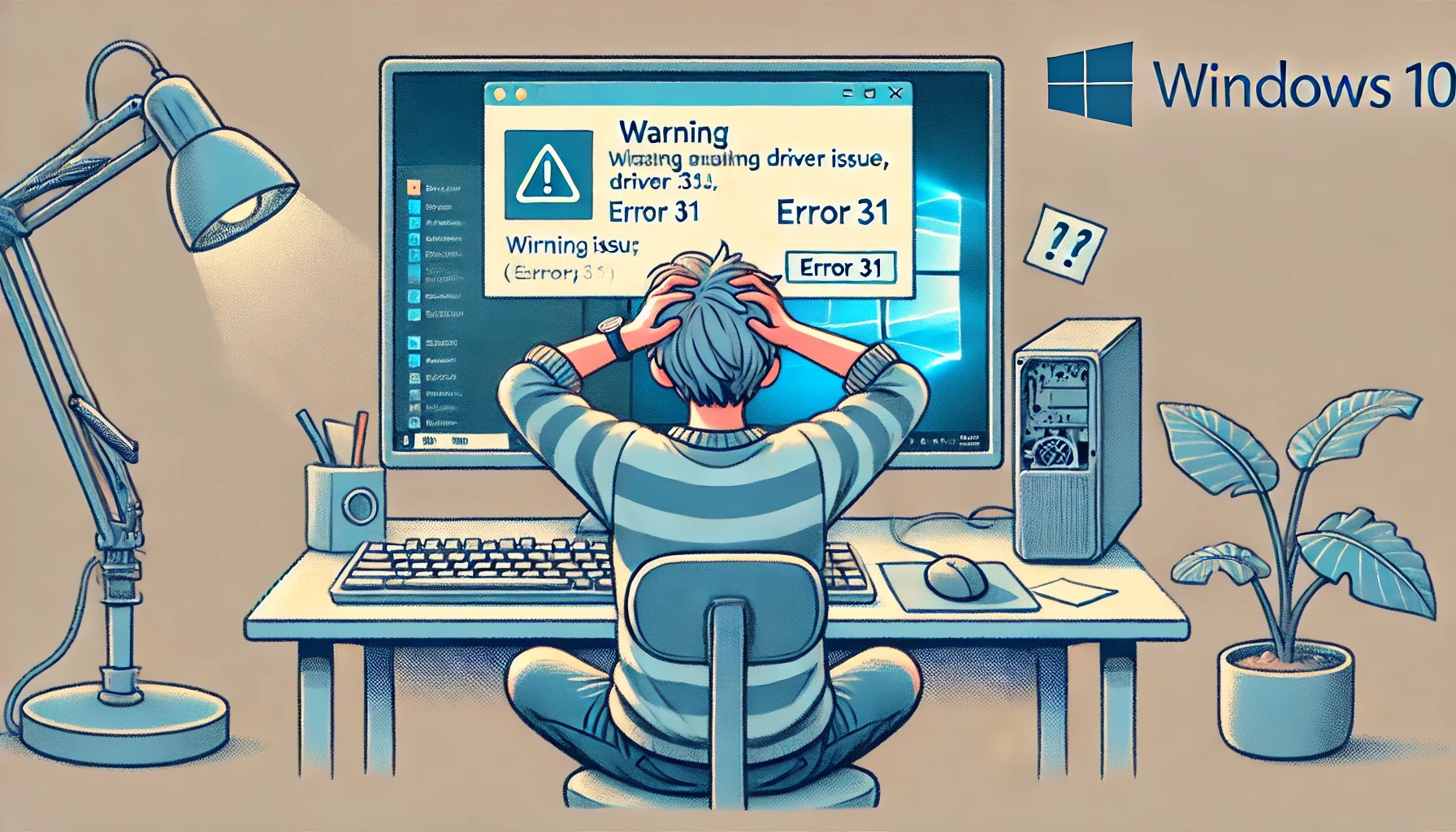
Chybový kód 31 systému Windows signalizuje problém s ovladači určitých zařízení ve vašem systému. Pomohou vám aktualizace ovladačů.
Chybový kód 31 ve Windows: Aktualizujte ovladače
Za chybovým kódem 31 se skrývá následující hlášení: „Zařízení nefunguje správně, protože systém Windows nemůže načíst ovladače potřebné pro toto zařízení.“
- Upozornění: Tento problém se nejčastěji vyskytuje v souvislosti se síťovými nebo bezdrátovými síťovými kartami. Tuto chybovou zprávu však můžete obdržet i u jiných hardwarových komponent.
- Stáhněte si aktuální ovladač pro vaše zařízení z webových stránek výrobce nebo pomocí funkce „Vyhledat aktualizace“ vašeho operačního systému. Pokud to není možné, můžete také použít standardní ovladače, které jsou součástí systému Windows.
- Pokud to stále nepomůže, otevřete Správce zařízení systému Windows. Do něj se dostanete přes menu Quicklink , které otevřete pomocí klávesové zkratky [Windows] + [X] . V seznamu vyberte Správce zařízení.
- Dvakrát klikněte myší na vadné zařízení (poznáte ho podle žlutého kruhu s vykřičníkem). Přejděte na záložku Ovladače a klikněte na Aktualizovat ovladače.
- Nyní si vyberte mezi Automatickým vyhledáním nejnovějšího ovladače a Vyhledáním ovladače v počítači.
- První možnost můžete použít, pokud chcete využít standardní ovladače Windows, a druhou možnost, pokud máte k dispozici ovladač od výrobce. V tomto případě musíte zadat složku, ve které se nacházejí soubory ovladačů.
- Dokončete instalaci a restartujte počítač. Ovladač je nyní úspěšně nainstalován.
- Tip: Alternativně vyberte v Správci zařízení možnost Odstranit zařízení, abyste zcela odstranili zastaralé a případně poškozené ovladače. Při příštím spuštění počítače bude zařízení nainstalováno s novým ovladačem.

Chybový kód Windows 31: Další možnosti řešení
- K odstranění chybové zprávy systému Windows použijte integrovaný nástroj pro řešení problémů, který najdete v Nastavení systému . Ve Windows 11 stačí kliknout na Systém a Řešení problémů.
- Pokud používáte Windows 10, najdete nástroj pro řešení problémů místo toho v části Aktualizace a zabezpečení. Odtud můžete nechat chybu automaticky opravit.
- Dále může pomoci i jednoduchý restart počítače. Tím lze vyřešit problémy s ovladači, zejména pokud svůj počítač delší dobu nevypínáte.
- Poznámka: Před spuštěním nástroje pro řešení problémů zálohujte data související s daným zařízením. Při odstraňování chybové zprávy může někdy dojít ke ztrátě dat.
