150
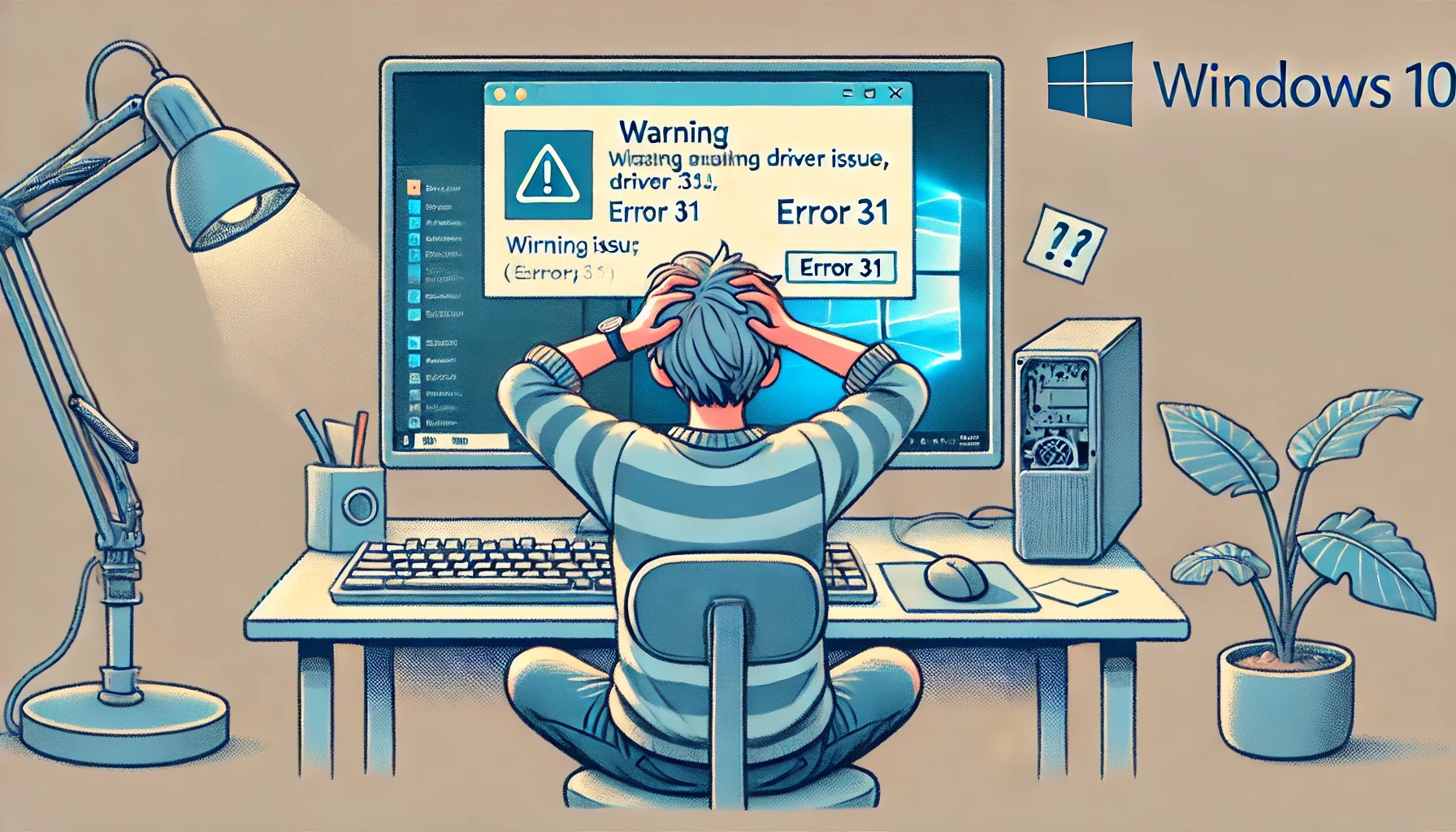
Windowsのエラーコード31は、システム内の特定のデバイスのドライバーソフトウェアに問題があることを示しています。ドライバーを更新することで解決できます。
Windows エラーコード 31:ドライバーソフトウェアを更新してください
エラーコード 31 には、次のようなメッセージが隠されています。「Windows がデバイスに必要なドライバーを読み込めないため、デバイスが正常に動作していません。」
- 注意: この問題は、主にネットワークカードやワイヤレスネットワークカードに関連して発生します。ただし、他のハードウェアコンポーネントでもこのエラーメッセージが表示される場合があります。
- メーカーのウェブサイトから、またはオペレーティングシステムの「更新プログラムの確認」機能を使用して、お使いのデバイス用の最新のドライバーをダウンロードしてください。それが不可能な場合は、Windowsに標準で付属しているドライバーを使用することもできます。
- それでも解決しない場合は、Windowsの「デバイスマネージャー」を開いてください。これには、クイックリンクメニューからアクセスできます。このメニューは、キーボードショートカット[Windows] + [X]で開くことができます。リストから「デバイスマネージャー」を選択してください。
- 問題のあるデバイス(黄色の丸に感嘆符が付いているもの)をマウスでダブルクリックしてください。 ドライバータブに切り替え、ドライバーの更新をクリックしてください。
- 次に、「最新のドライバーソフトウェアを自動的に検索する」 または 「コンピュータ上でドライバーソフトウェアを検索する」 のいずれかを選択してください。
- 前者の方法は、「Windows標準ドライバー」 を使用したい場合に利用でき、後者の方法は、「メーカー提供のドライバー」 をお持ちの場合に利用できます。この場合、ドライバファイルが保存されているフォルダを指定する必要があります。
- インストールを完了し、PCを再起動してください。これでドライバは 正常にインストールされました。
- ヒント: あるいは、デバイスマネージャーで デバイスの削除 オプションを選択し、古くなった、あるいは破損している可能性のあるドライバーを完全に削除することもできます。次にPCを起動すると、最新のドライバーソフトウェアがインストールされた状態でデバイスが認識されます。

Windows エラーコード 31: その他の解決策
- システム設定 にある組み込みのトラブルシューティング機能を使用して、Windowsのエラーメッセージを解決してください。Windows 11の場合は、システム をクリックし、トラブルシューティングを選択するだけです。
- Windows 10をご利用の場合は、代わりに更新とセキュリティからトラブルシューティングにアクセスできます。そこから、エラーを自動的に修正することができます。
- また、コンピュータを再起動してみるのも有効です。特に、PCを長時間電源を切らずに使い続けている場合、これによりドライバーの問題が解決されることがあります。
- 注意: トラブルシューティングを行う前に、問題のデバイスに関連するデータをバックアップしてください。エラーメッセージの解消中にデータが失われる場合があります。
